
Com a integração do Facebook, as publicações da página da empresa vão para uma editoria do Manager automaticamente e podem ser exibidas na TV. São dois passos: criar a editoria do Facebook e colocar essa editoria num template do Creative. Para entender como a integração funciona, o que aparece na tela e os limites, veja [Progic] Redes sociais na TV: como funciona a integração.
Antes de começar
- Você vai precisar de um login de administrador da página (fanpage) que será integrada.
- A Progic não guarda login nem senha. Se outra equipe cuida da página, crie um usuário no Manager para essa pessoa fazer a integração. Veja como criar um novo usuário no Manager.
Como criar a editoria do Facebook
Veja o passo a passo em vídeo ou siga as etapas abaixo. O vídeo mostra o exemplo com o Instagram, mas o fluxo do Facebook é o mesmo.
1. Adicione a editoria
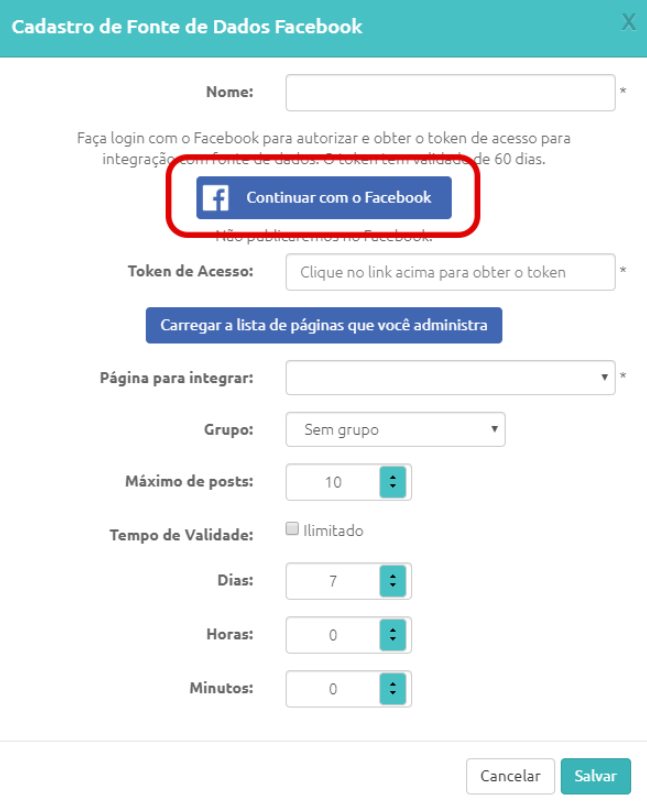
Acesse Conteúdos > Editorias, clique em + Adicionar editoria e escolha Facebook. A janela de cadastro da editoria vai abrir. Dê um nome à editoria, por exemplo o nome da página.
2. Faça login no Facebook
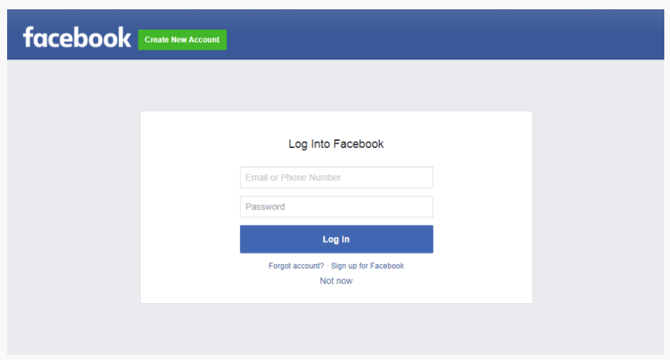
Clique em Continuar com o Facebook. Uma janela do Facebook vai abrir para você entrar com o login de administrador da página.
3. Selecione as páginas e autorize
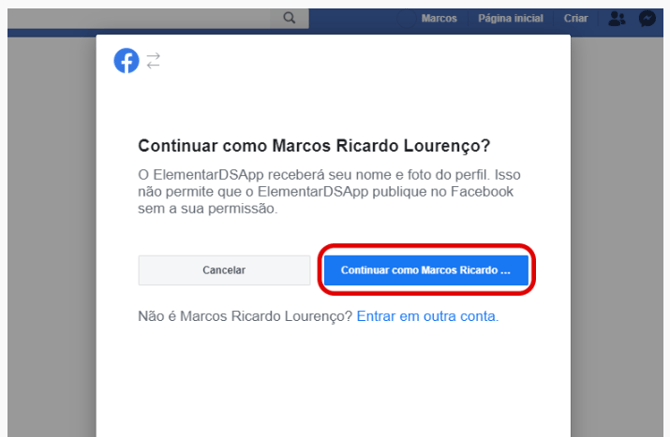
O Facebook mostra todas as páginas que esse login administra. Marque as páginas que quer integrar, ou Select All para marcar todas.
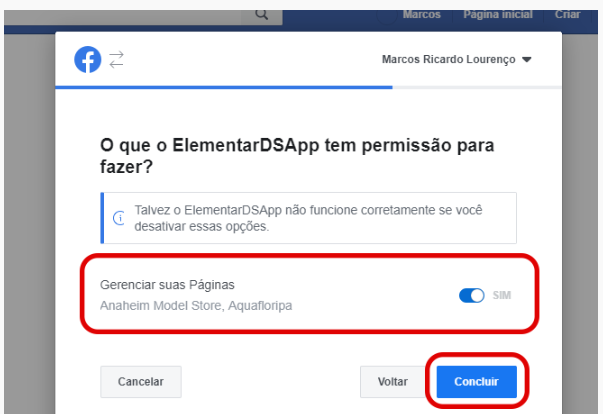
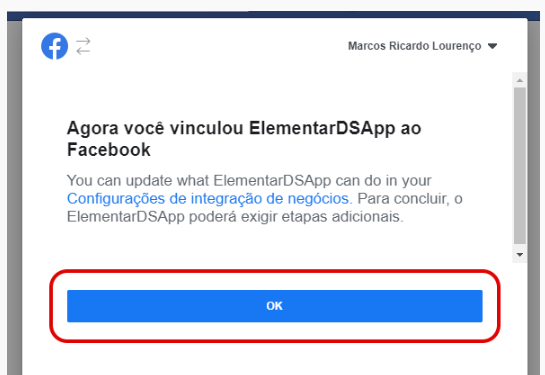
Deixe marcada a opção de gerenciamento de páginas e clique em Concluir. Depois, clique em OK para confirmar a integração com a Progic.
4. Cole o token de acesso
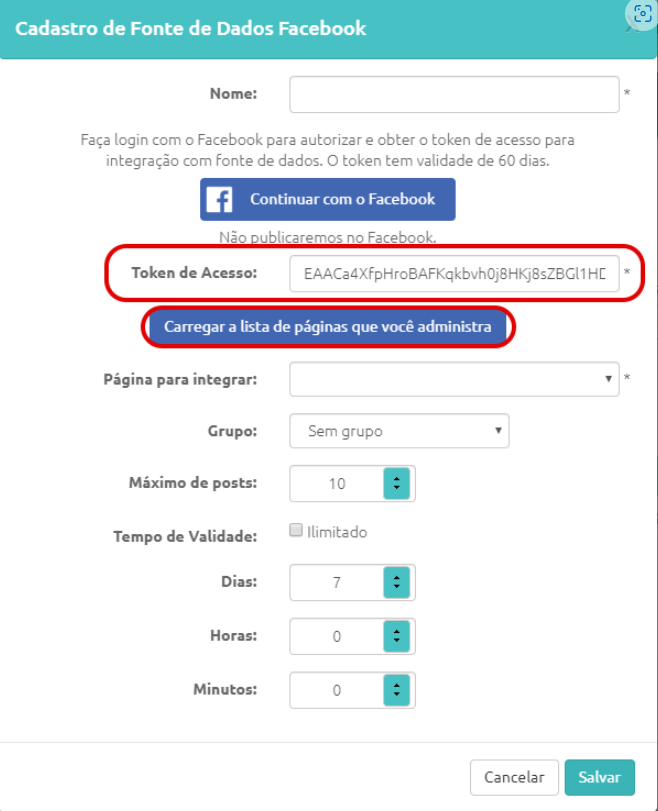
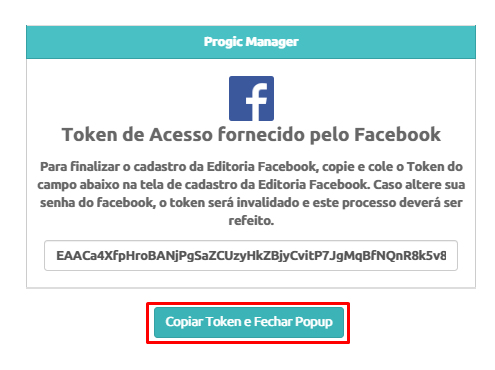
Com a integração feita, copie o token de acesso gerado e cole no campo Token de acesso da editoria. Você pode copiar o código com Ctrl+C ou clicar em Copiar Token e Fechar Popup.
5. Escolha a página e finalize
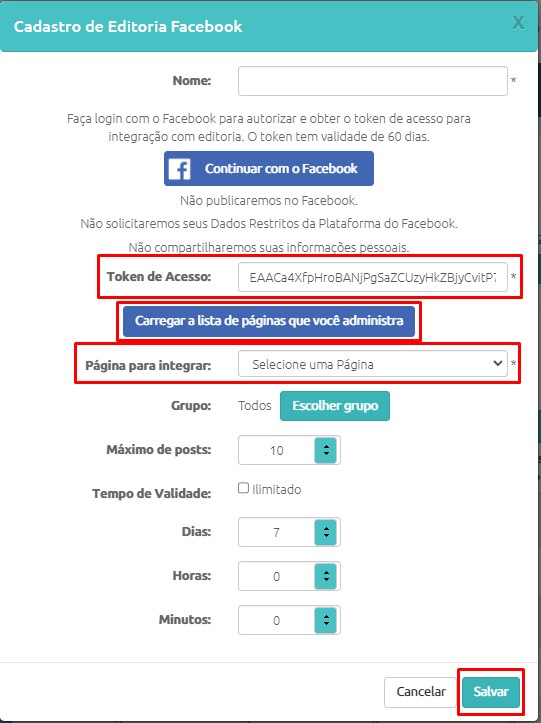
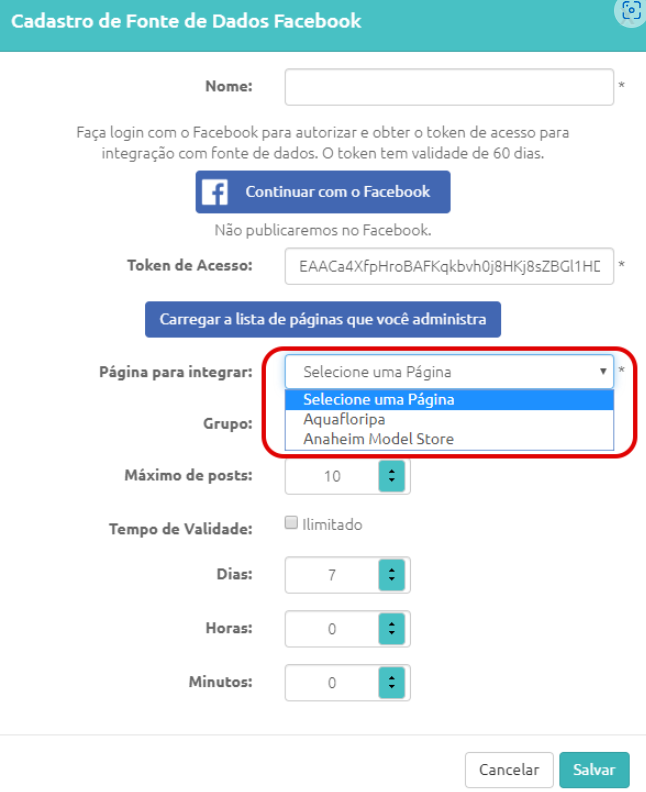
- Clique em Carregar a lista de páginas que você administra.
- Em Página para integrar, selecione a fanpage.
- Em Grupo, selecione o grupo que terá acesso à editoria.
- Em Número máximo de posts, defina quantos dos últimos posts serão importados. Pense na frequência de publicação da página para não trazer posts antigos.
- Clique em Salvar.
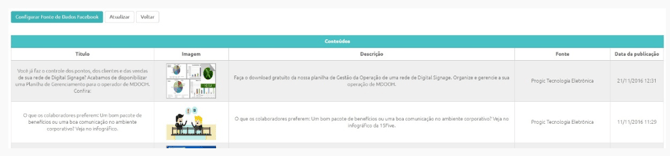
Aguarde o processamento. Quando a coluna Último processamento mostrar que deu certo, clique em editar para ver os posts importados, com título, imagem, descrição e fonte de cada um.
⚠️ O token de acesso costuma valer 60 dias. Se a editoria parar de atualizar, gere um novo token e cole na editoria. Tokens gerados por usuários que gerenciam a página podem não expirar.
Como usar o template pronto do Facebook
A editoria guarda os posts, mas eles só aparecem na TV dentro de um template do Creative. O jeito mais rápido é usar o template pronto do Facebook, que a Progic disponibiliza no Content Stock.
1. Escolha o template no Content Stock
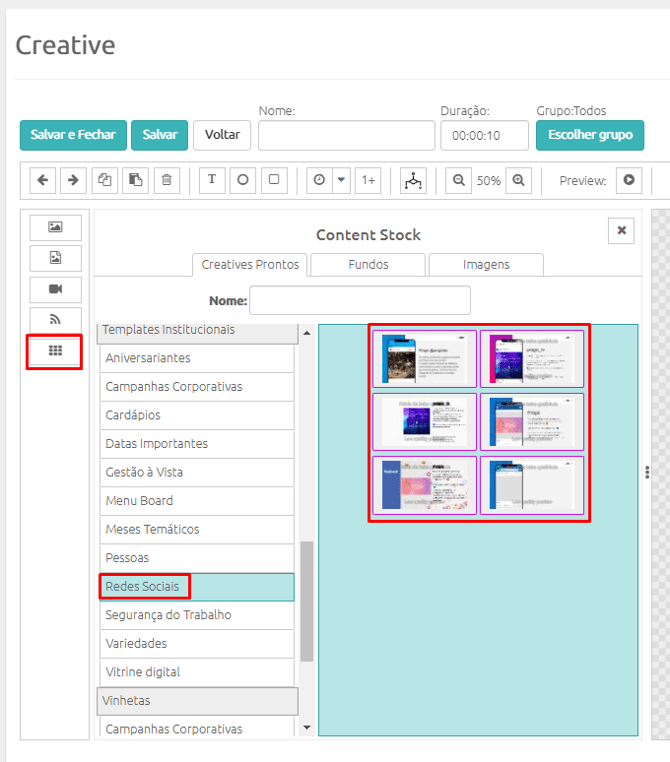
Acesse Conteúdos > Mídias > Creative. Clique no botão do Content Stock, abra Redes Sociais e escolha Facebook para abrir a tela de criação de templates prontos.
2. Troque a editoria de exemplo pela sua
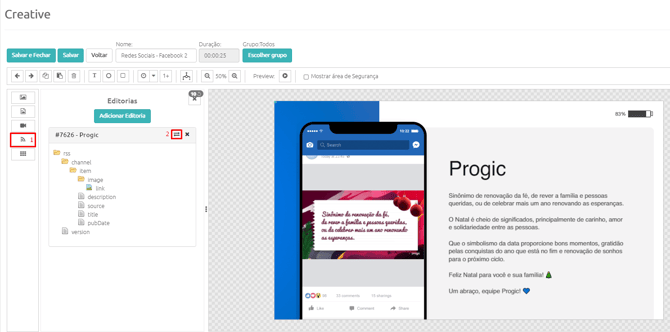
Depois de escolher o modelo, clique no botão de editorias (01). Uma janela mostra as editorias configuradas no template, que vem com a editoria de exemplo da Progic.
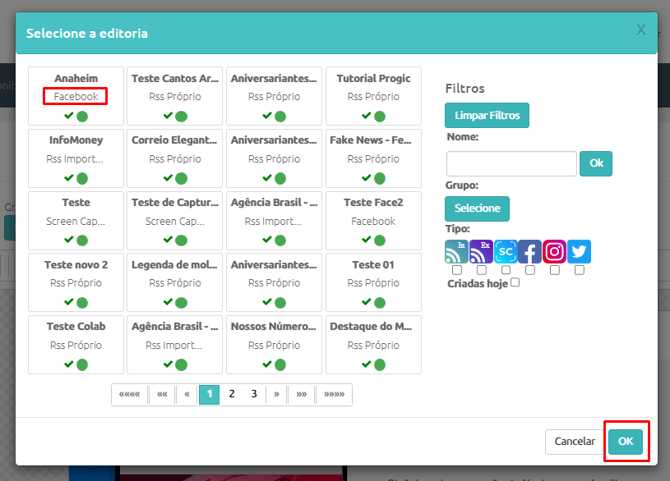
Clique na seta dupla (02) e, na janela que abrir, selecione a editoria do Facebook que você criou. Confirme em OK.
3. Salve o template
Dê um nome ao template e clique em Salvar e Fechar.
Pronto! Agora é só incluir o template numa playlist ou numa campanha.
💡 Se preferir montar o layout do seu jeito, veja [Progic] Como montar um template de redes sociais no Creative.
Artigos relacionados
- [Progic] Redes sociais na TV: como funciona a integração
- [Progic] Como montar um template de redes sociais no Creative
- [Progic] Integração com Instagram
- [Progic] Como usar Conteúdos Prontos no Creative: o ContentStock
- [Progic] Como trazer conteúdo externo para a TV
- [Progic] Instruções para adicionar conteúdos à Playlist