
A tela de monitoramento mostra a situação de todos os players da sua conta: se estão conectados, se já baixaram os conteúdos, o que estão exibindo e se a TV está ligada. É por ela que você garante que cada ponto de TV está recebendo as informações atualizadas.
⚠️ Um player desconectado continua exibindo na TV os últimos conteúdos que baixou, e nenhum aviso é enviado. A TV parece funcionar normalmente, mas o público vê conteúdo desatualizado. Abra a tela de monitoramento com frequência para conferir se todos os players estão online.
Como acessar a tela de monitoramento
- No menu superior, acesse Players.
- Se a sua conta tem muitos locais, filtre a lista por cliente e/ou canal.
- Se quiser, ajuste quantos players aparecem por página.
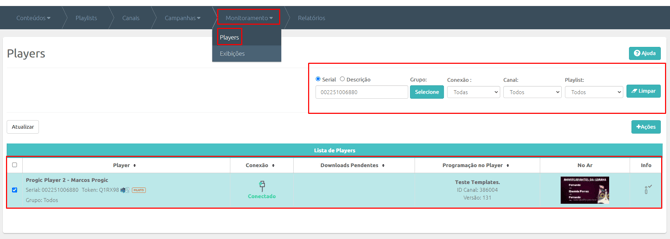
O que cada coluna mostra
| Coluna | O que mostra |
|---|---|
| Player | Número de série do player. Ao passar o mouse, aparecem a versão do hardware e a do firmware instalado. |
| Conexão | Status e tipo de conexão (cabo de rede ou Wi-Fi). Veja os detalhes abaixo. |
| Downloads Pendentes | Quanto do conteúdo do canal o player já baixou. Ao passar o mouse sobre a barra, aparece o percentual exato. |
| Programação no Player | Canal atribuído ao player. Define o que ele deve exibir e quais mídias deve armazenar. |
| No Ar | Miniatura do conteúdo que está sendo exibido no momento. |
| Info | Temperatura, armazenamento e relatórios aguardando envio pelo Progic Player. |
Status de conexão
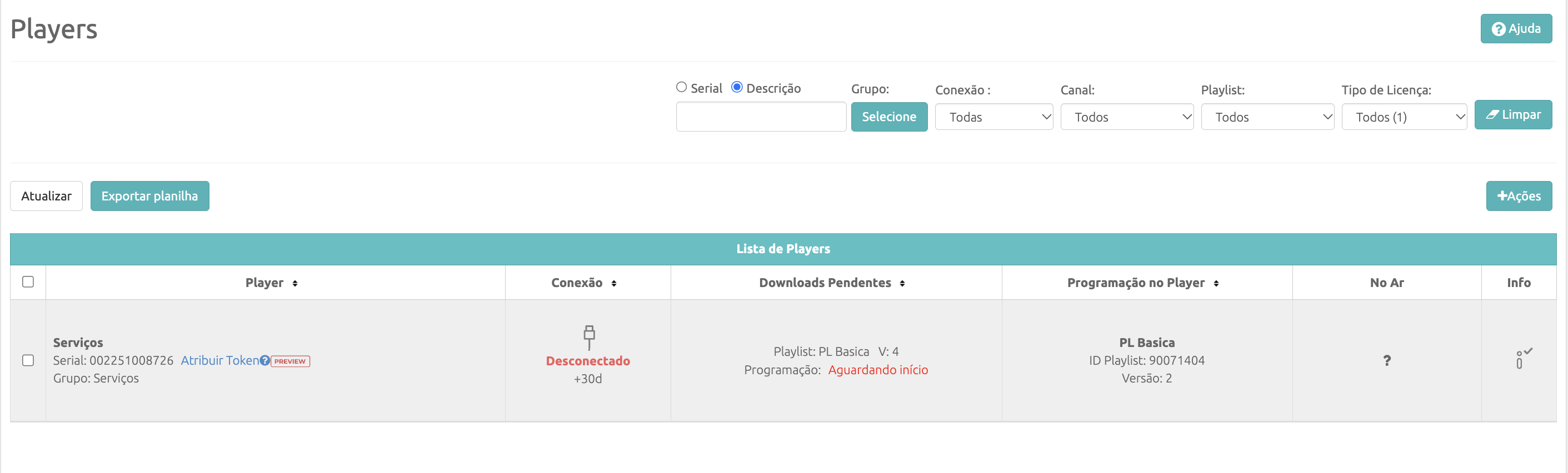
O Progic Player pode ser conectado à internet por cabo de rede ou por Wi-Fi. Na coluna Conexão, ele aparece como:
- CONECTADO: o player tem acesso à internet e recebe as atualizações da programação.
- DESCONECTADO: o player está sem internet. Abaixo do status aparece há quantos dias ele está offline.
Se um player aparecer desconectado, verifique a rede no local. Os artigos de conexão do Player 1 e do Player 2, listados abaixo, ajudam nessa checagem.
Status da tela e controle remoto da TV
Além da conexão do player, a tela de monitoramento mostra se a TV está ligada ou desligada. Esse recurso funciona em modelos de TV compatíveis com o protocolo CEC.
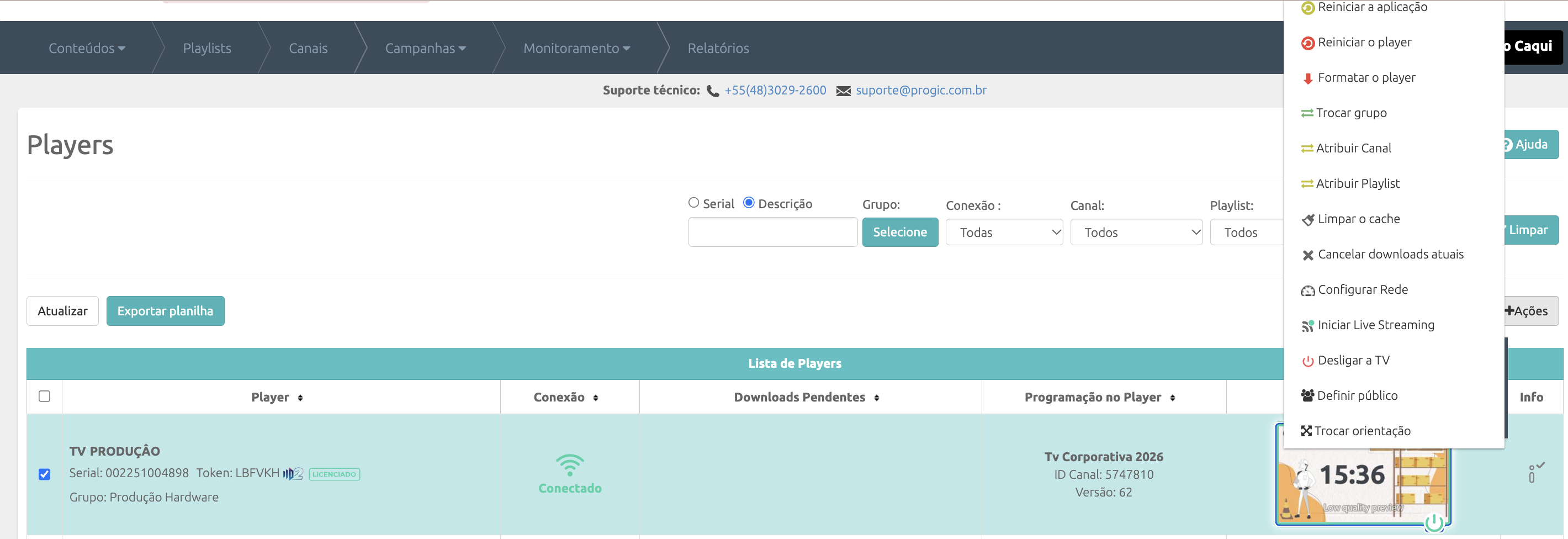
Nessas TVs, você também pode ligar ou desligar a tela remotamente:
- Na lista de players, clique com o botão direito sobre o player.
- Escolha a opção de ligar ou desligar a TV.
- Aguarde. Em cerca de 2 minutos, o comando chega à TV no local onde ela está instalada.
💡 Para programar horários fixos de ligar e desligar as TVs, use a Gestão de Agendamento CEC.
Artigos relacionados
- [Progic] O que é Protocolo CEC? (Player 2)
- [Progic] Gestão de Agendamento CEC - Player 2
- [Progic] Como realizar operações remotamente com os Players
- [Progic] Como conectar o Progic Player 2 à rede?
- [Progic] Como conectar o Progic Player 1 à rede?
- [Progic] Solução de problemas de exibição e sincronização
- [Progic] Como atribuir um grupo a um player