
Depois de cadastrar uma transmissão ao vivo, você a inicia nos Progic Players 2 pela tela de Monitoramento. A programação dos players é pausada durante a live e volta sozinha quando ela termina, sem ninguém precisar ir até as TVs.
ℹ️ O vídeo foi gravado numa versão anterior: nele, o link da live é colado na hora e só o YouTube é aceito. Hoje, você escolhe uma transmissão já cadastrada, que pode ser do YouTube ou do Servidor Progic. O resto do fluxo é o mesmo.
Antes de começar
A transmissão precisa estar cadastrada em Configurações > Transmissões Ao Vivo. Veja [Progic] Transmissões Ao Vivo Player 2: o que é? Como usar?. Se esse menu não aparecer para você, peça ao administrador da conta.
Como iniciar a transmissão
- Acesse Monitoramento > Players.
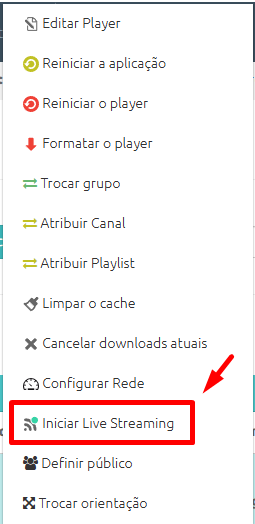
- Clique com o botão direito sobre o Progic Player 2 e escolha Iniciar Live Streaming.
- Selecione a transmissão cadastrada e clique em Enviar Live.
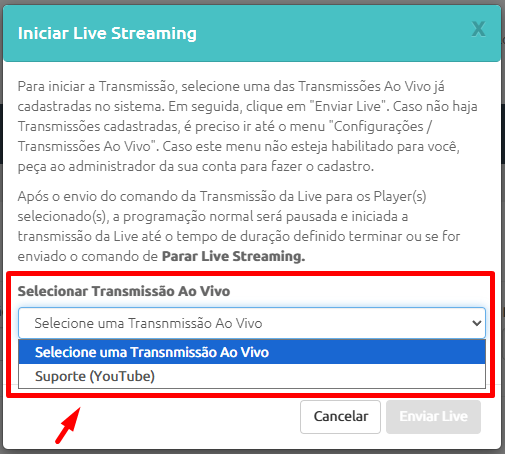
A programação é pausada e a live entra no ar até o tempo de duração acabar ou até você enviar o comando de parar.
Como acompanhar
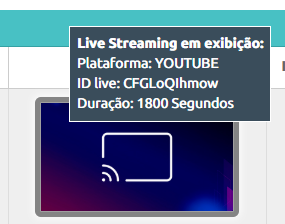
Durante a transmissão, a coluna No Ar mostra uma miniatura padrão da Progic. Passe o mouse sobre ela para ver a plataforma, o ID da live e a duração.
Como encerrar
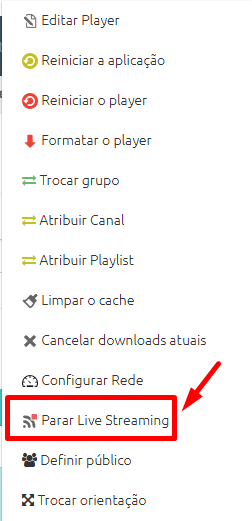
Clique com o botão direito sobre o player e escolha Parar Live Streaming. Confirme em OK. Em poucos instantes, a live é encerrada e o player volta para a programação.
⚠️ Por direitos autorais e LGPD, não recomendamos transmitir conteúdos de terceiros. Use o recurso para retransmitir lives com conteúdo da própria empresa.