
Com as Transmissões Ao Vivo, você exibe um vídeo em tempo real nas TVs com Progic Player 2. É ideal para eventos, comunicados urgentes, reuniões e treinamentos. Ao iniciar a transmissão, a programação dos players é pausada, e volta sozinha quando a transmissão termina.
Como funciona
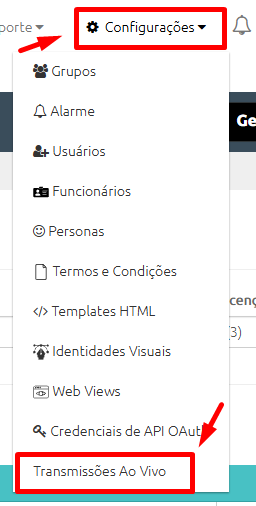
- Cadastre a transmissão em Configurações > Transmissões Ao Vivo, como mostra este artigo.
- Inicie a transmissão nos players pela tela de Monitoramento. Veja [Progic] Como iniciar uma Live Streaming em um Progic Player 2.
Você pode transmitir:
- uma live que já está acontecendo no YouTube;
- uma transmissão feita por você em ferramentas como OBS Studio, Teams ou Google Meet, enviada para o Servidor Progic.
ℹ️ Só usuários administradores do Progic Manager podem cadastrar transmissões.
Como cadastrar uma transmissão
1. Abra a lista de transmissões
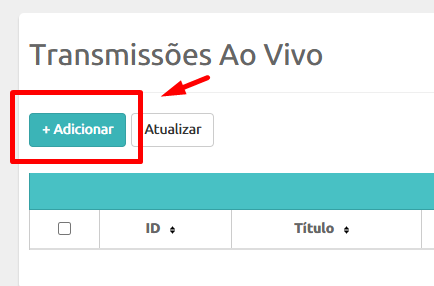
Acesse Configurações > Transmissões Ao Vivo e clique em + Adicionar.
2. Escolha a plataforma
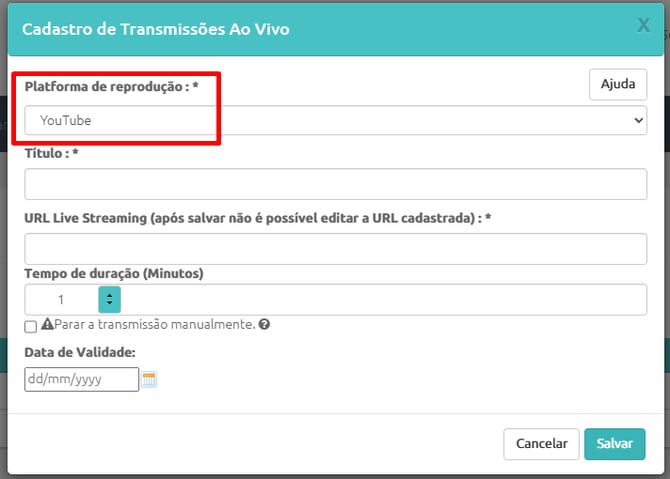
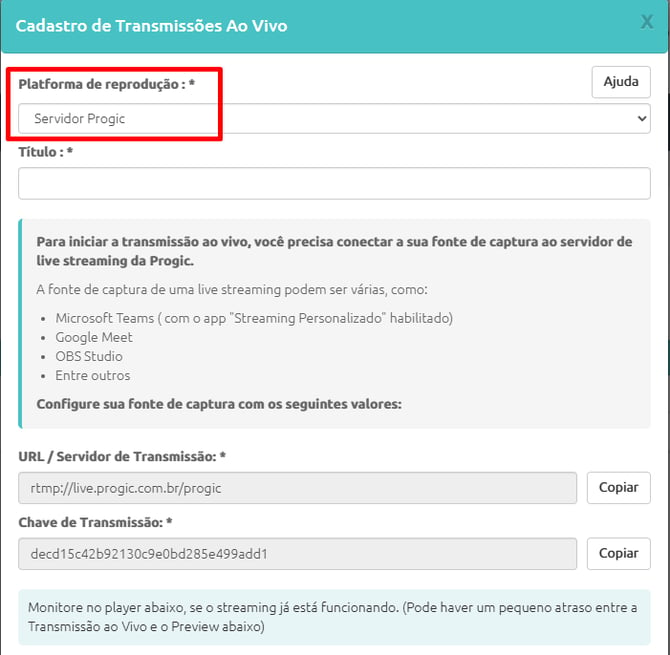
Escolha onde a live será transmitida. Atenção: não é possível trocar a plataforma depois de criar a transmissão.
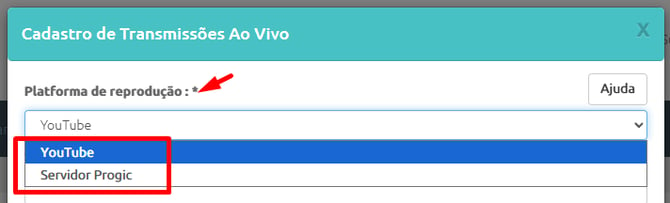
YouTube: para uma live que já está no ar no YouTube. Cole a URL completa da live, por exemplo https://www.youtube.com/watch?v=XXXXXXXXXXX. A live precisa estar ativa e ser pública ou não listada. Lives privadas não funcionam.
Servidor Progic: para transmitir direto pela Progic, com qualquer software compatível com RTMP, como Microsoft Teams (com o app "Streaming Personalizado"), Google Meet, OBS Studio, Wirecast e vMix. Ao escolher essa opção, você recebe a URL do servidor RTMP e a chave de transmissão, que devem ser copiadas para o software que vai transmitir.
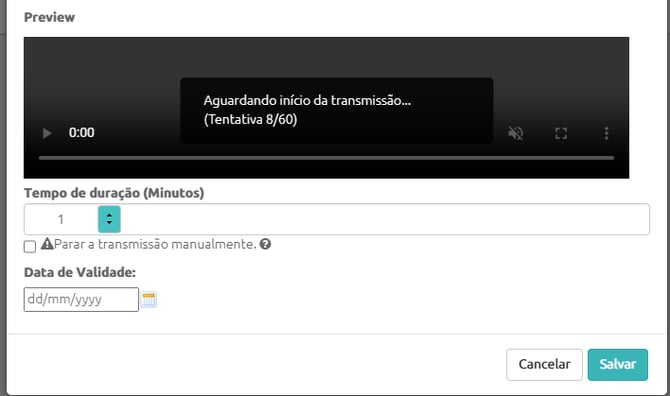
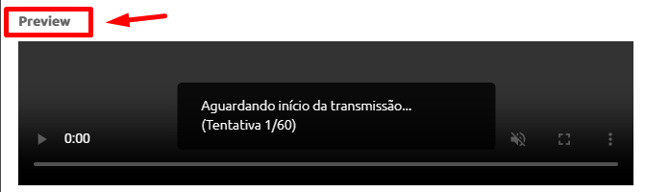
Use o Preview para conferir se a transmissão está chegando antes de enviar aos players.
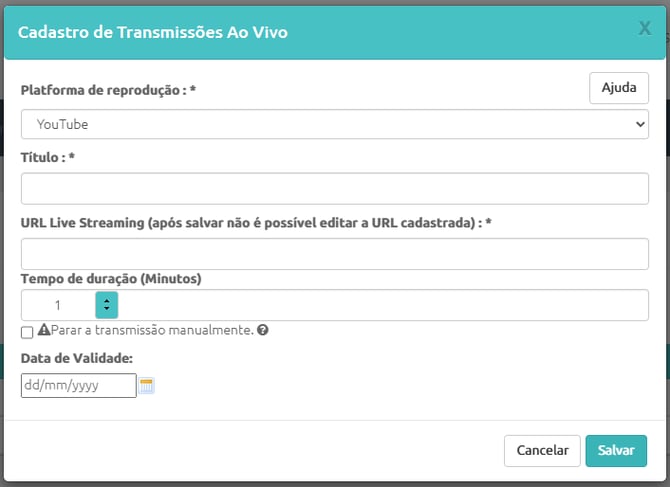
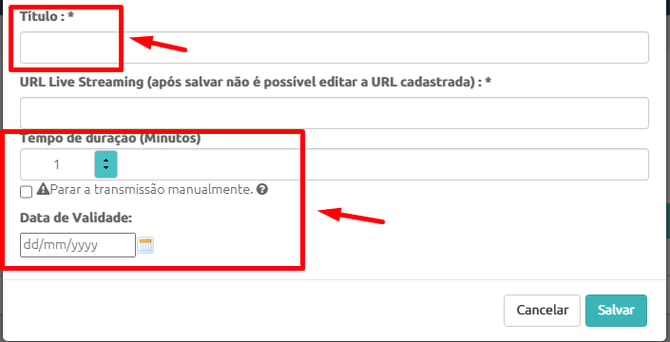
3. Preencha os dados da transmissão
|
Campo |
O que é |
|
Título da transmissão |
Nome que identifica a transmissão na lista. Até 100 caracteres. |
|
Tempo de duração (minutos) |
Por quanto tempo a live fica no ar nos players. Quando acaba, a programação volta sozinha. Se não souber a duração exata, coloque um tempo maior e pare manualmente depois. |
|
Parar manualmente |
A live continua até alguém encerrá-la, ignorando o tempo de duração. Lembre-se de encerrar quando o evento terminar. |
|
Data de validade |
Opcional. Até quando a transmissão pode ser iniciada. Depois dessa data, ela não pode mais ser usada nos players. |
Fluxo recomendado
- Cadastre a transmissão.
- Configure a fonte no software de transmissão, se usar o Servidor Progic.
- Teste no preview.
- Inicie nos players desejados. Veja como iniciar a transmissão nos players.
- Acompanhe a exibição.
- Encerre quando o evento acabar, se estiver no modo manual.
Cuidados importantes
- Funciona só com Progic Player 2, e os players precisam de uma boa conexão com a internet.
- No YouTube, só lives públicas ou não listadas funcionam, e o youtube.com precisa estar liberado na rede da empresa.
- Por direitos autorais e LGPD, não recomendamos transmitir conteúdos de terceiros. Para isso, prefira canais abertos ou outra ferramenta de sua escolha.
- Para transmitir uma reunião do Meet, Zoom, StreamYard ou outra ferramenta, a conta precisa ter a licença que libera a configuração de live streaming.