
O QR Code convida quem está vendo a TV a fazer algo a partir da notícia: abrir uma página para saber mais, preencher um formulário ou participar de uma editoria colaborativa. Basta colocar um link na publicação e o Manager gera o QR Code automaticamente, sem precisar de um site gerador.
Ir direto para:
-
0:48 adicionar o link na publicação
-
1:43 QR Code gerado
-
2:10 posição no layout
-
2:44 salvar como imagem
-
3:18 resultado no Creative.
Alguns usos
- Levar para uma página com mais detalhes da notícia.
- Abrir um formulário, como uma inscrição ou uma pesquisa.
- Abrir a página de envio de uma editoria colaborativa, para o colaborador contribuir com a TV.
Como adicionar um QR Code a uma publicação
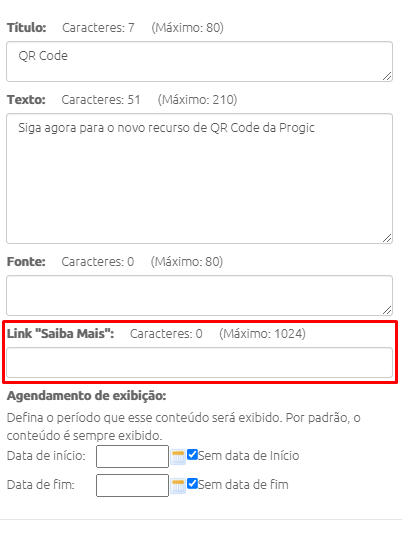
1. Preencha o campo Link Saiba mais
Ao criar ou editar uma publicação numa editoria, preencha o campo Link Saiba mais com o endereço da página. Por exemplo, com www.progic.com.br, o QR Code leva ao site da Progic. Complete o resto da publicação normalmente: título, texto, imagem, período e grupos.
2. Salve e confira o QR Code
Ao salvar, o QR Code aparece logo abaixo do campo Link Saiba mais.
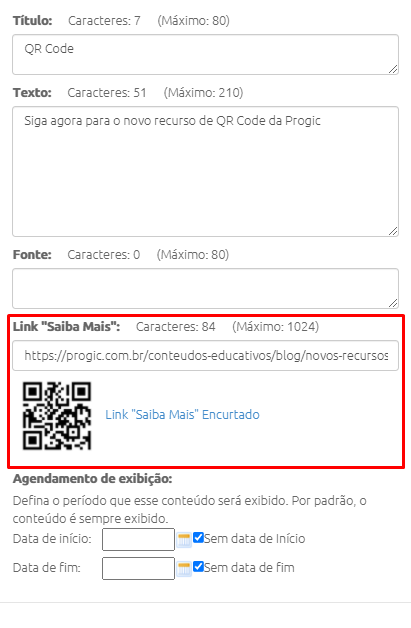
ℹ️ Antes de gerar o QR Code, o Manager encurta o link. Assim o código fica mais simples e mais fácil de ler pela câmera do celular.
3. Coloque o QR Code no template
Em Conteúdos > Mídias, abra o Creative da editoria e insira o campo qrcode no layout.
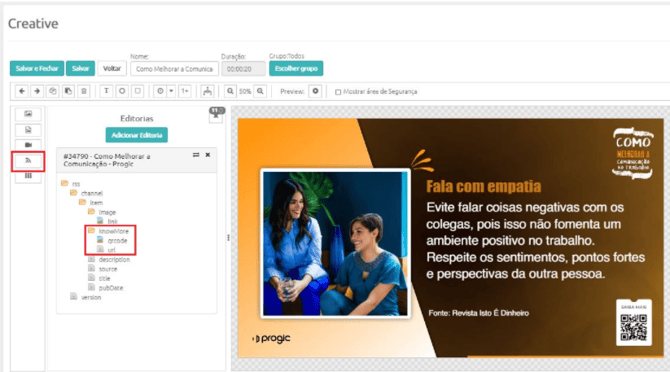
Pronto. Sempre que uma publicação com link for exibida, o QR Code aparece junto na TV. As publicações sem link aparecem normalmente, sem QR Code: o contorno pontilhado que você vê no Creative indica só a posição do elemento e não aparece na tela.
💡 Posicione o QR Code na parte de baixo do layout. Fica mais fácil apontar o celular, principalmente quando a TV está instalada no alto.
QR Code fixo em todas as publicações
Se o mesmo QR Code deve aparecer em todas as publicações, por exemplo para um link de campanha, passe o mouse sobre o QR Code gerado na publicação e salve-o como imagem (JPG). Depois, insira essa imagem como um elemento fixo no Creative.
Exemplo: campanha colaborativa com QR Code
Para montar uma campanha em que a TV convida os colaboradores a participar por QR Code, como um "Adivinhe quem eu sou?" de Dia das Crianças, veja [Progic] Como montar uma campanha colaborativa com QR Code.