
La Biblioteca de Contenidos, también llamada Content Stock, reúne contenidos listos de Progic y de socios para tu programación. Ahorra tiempo de producción y ayuda a mantener la TV variada, siguiendo buenas prácticas de TV corporativa.
En este artículo aprenderás a:
- Entender los tipos de contenidos disponibles en la Biblioteca de Progic.
- Encontrar un contenido y llevarlo a tu cuenta.
- Crear una campaña a partir de una plantilla institucional.
- Comprender la relación entre plantillas y editoriales.
Tipos de contenidos disponibles
La Biblioteca está organizada en cuatro tipos, cada uno con una finalidad.
Contenidos externos de Progic
Contenidos listos, producidos y mantenidos por un equipo de especialistas de Progic, en el texto y en la identidad visual. Solo los eliges y los pones en la programación. No se pueden editar.
Hay temas para casi todo: contenidos corporativos, meses temáticos de salud, contenidos de temporada, series corporativas, seguridad laboral, contenidos para el área operativa, consejos de portugués y de turismo, curiosidades y etiqueta corporativa, entre otros.
Contenidos de socios
Contenidos proporcionados por socios integrados a la plataforma, como noticias, pronóstico del tiempo y resultados de loterías. Se actualizan solos y, como los externos de Progic, no se pueden editar.
Plantillas institucionales
Modelos listos para que tu empresa publique sus propios comunicados, como Septiembre Amarillo, Día del Padre, campañas corporativas, meses temáticos o la presentación de los miembros de la CIPA. Progic aporta el layout y tú pones el contenido.
ℹ️ Al llevar una plantilla institucional a tu cuenta, la plataforma crea automáticamente una editorial vinculada a ella, ya con publicaciones de ejemplo. No necesitas hacer esa asociación manualmente.
Viñetas
Videos MP4 listos, como una viñeta sobre exámenes preventivos. No usan editorial ni publicaciones: entran directamente en la playlist.
Qué recibes en cada tipo
| Tipo | Qué se crea en tu cuenta | ¿Se puede editar? |
|---|---|---|
| Externo de Progic | Un Creative en Contenidos > Medios | No |
| Socio | Un Creative en Contenidos > Medios | No |
| Plantilla institucional | Un Creative en Contenidos > Medios y una editorial en Contenidos > Editoriales | Sí: completas las publicaciones y puedes personalizar el layout |
| Viñeta | Un video MP4 en Contenidos > Medios | No |
Cuál usar
| Si necesitas | Usa |
|---|---|
| Contenido listo y actualizado, sin trabajo | Contenido externo de Progic o de socios |
| Comunicados con la identidad de la empresa | Plantilla institucional |
| Un video listo en la programación | Viñeta |
| Campañas de temporada, como Septiembre Amarillo o Día de la Madre | Plantilla institucional, viñeta o contenido externo, según quién vaya a producir el texto |
💡 Combina contenidos de temas variados, como salud, turismo y curiosidades, con tu comunicación institucional. Una programación diversa atrae y retiene más la atención del colaborador.
ℹ️ También hay contenidos en inglés y español, y Progic publica novedades con frecuencia.
Cómo encontrar y elegir un contenido
- Ve a Contenidos > Medios y haz clic en Creative.
- En el menú lateral de Creative, haz clic en el último ícono, el de Content Stock.
- Navega por las categorías o usa el campo de búsqueda por nombre. Al buscar un tema, como "madre" o "Septiembre Amarillo", los resultados pueden traer contenidos externos, plantillas institucionales y viñetas.
- Haz clic en un contenido para maximizarlo. Usa la vista previa en calidad original y la navegación por el feed para leer todas las publicaciones antes de decidir.
- Con el contenido elegido maximizado, haz clic en Guardar y cerrar. Lo que esté maximizado es lo que va a tu cuenta.
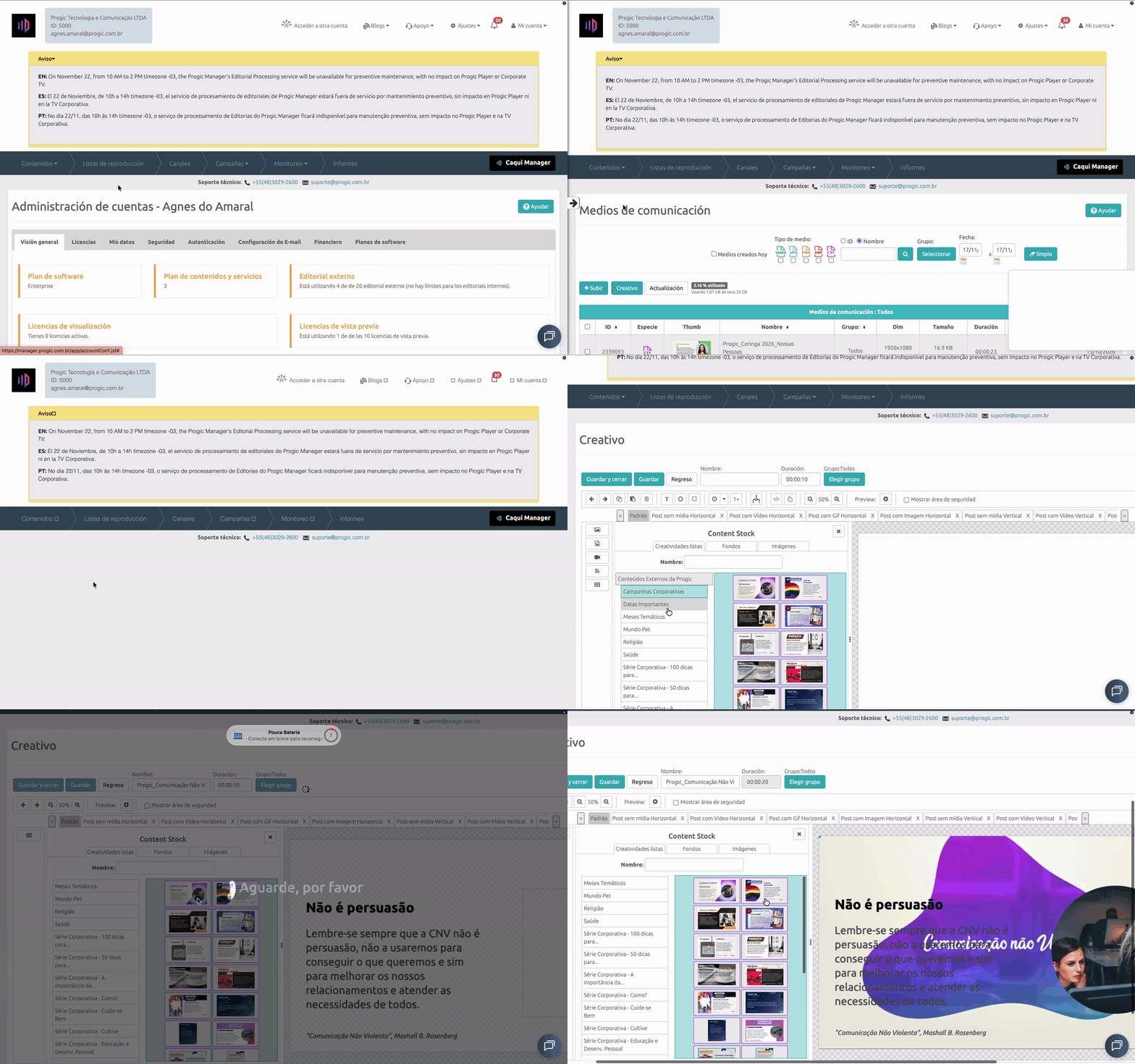
El contenido aparece en Contenidos > Medios, listo para entrar en una playlist.
Cómo crear una campaña a partir de una plantilla institucional
- En Content Stock, abre la categoría de plantillas institucionales o busca por tema.
- Maximiza la plantilla y revisa el layout en la vista previa. Conviene validar la elección con tu equipo.
- Haz clic en Guardar y cerrar.
Al terminar:
- El Creative de la plantilla estará en Contenidos > Medios.
- Se crea una editorial correspondiente en Contenidos > Editoriales, por ejemplo, "Miembros de la CIPA".
- Los dos ya quedan vinculados. Solo abre la editorial y completa tus publicaciones.
Plantilla y editorial
Este es uno de los conceptos más importantes de la plataforma.
| Plantilla (Creative) | Editorial | |
|---|---|---|
| Qué es | La apariencia de la comunicación | El lugar donde se crean las publicaciones |
| Qué guarda | Colores, fuentes, layout, imágenes y la organización visual | Títulos, textos, imágenes, videos y publicaciones de los usuarios |
En otras palabras: la editorial contiene el contenido y la plantilla define cómo aparece en la TV. Una publicación creada en la editorial se muestra con el layout de la plantilla.
Cómo personalizar una plantilla
Después de llevar una plantilla institucional a tu cuenta, puedes personalizar colores, fuentes, tamaño de los textos, posición de los elementos e imágenes de fondo, aplicando la identidad visual de la empresa.
Preguntas frecuentes
Mis publicaciones no aparecen en la TV. ¿Qué pudo haber pasado?
Las publicaciones de la editorial solo aparecen en la TV si el Creative vinculado a ella está en una playlist o subplaylist de la programación. Revisa también la vigencia de las publicaciones y los grupos seleccionados.
Próximos pasos
Para mostrar la campaña en las TVs, consulta Cómo publicar campañas de comunicación en las TVs.
Artículos relacionados
- [Progic] Cómo armar una campaña colaborativa con código QR
- [Progic] Cómo publicar campañas de comunicación en las TVs
- [Progic] Cómo usar Contenidos Listos en Creative – ContentStock
- [Progic] Qué son y cómo usar los Contenidos Listos de Progic
- [Progic] Qué es una Editorial Colaborativa y cuándo usarla
- [Progic] Solución de problemas de exhibición y sincronización
- [Progic] Instrucciones para agregar contenidos a la Playlist