
Al registrar una nueva noticia en una Editorial, verá que ahora existe el campo “Enlace Más información” en la pantalla donde se realizan las publicaciones.
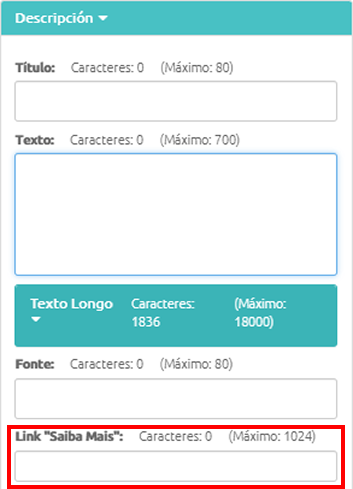
En este campo, introduzca el enlace del sitio/noticia al que se accederá mediante el Código QR generado (por ejemplo, si introduce el enlace www.progic.com.br, el Código QR redirigirá al sitio web de Progic).
Al guardar la publicación, la imagen del Código QR aparecerá debajo del campo “Enlace Más información”.
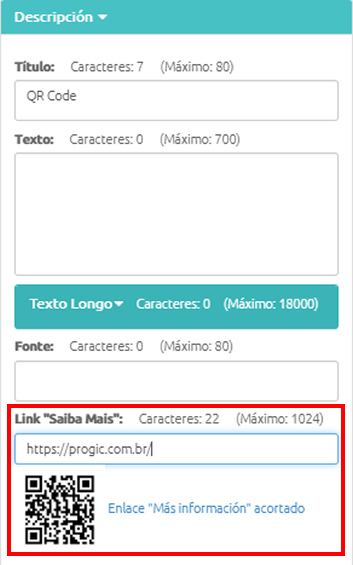
Importante: antes de generar el Código QR, Progic Manager acorta el enlace proporcionado. Esto da como resultado un Código QR más simple y, en consecuencia, más fácil de reconocer por las cámaras de los teléfonos móviles.
Una vez realizado este paso, solo es necesario insertar el Código QR generado en la plantilla que se enviará a la TV Corporativa.
Para ello, acceda a la pantalla de edición de contenidos (a través de la opción Contenidos>Medios), Creative, e inserte el campo “qrcode” de la editorial en la plantilla:
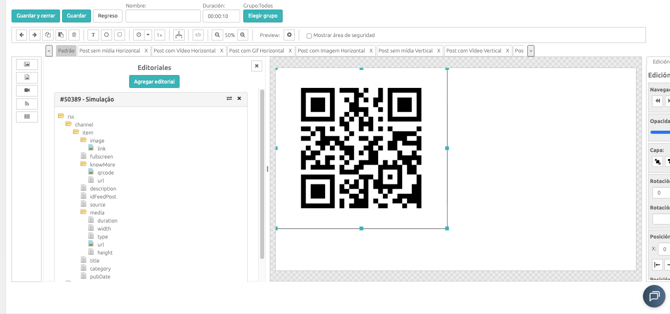
Ahora está listo. Cada vez que se muestre la noticia que tenga el Código QR, este también aparecerá en la pantalla de la plantilla, en la TV.