
La integración de Progic con Instagram ha evolucionado. Ahora, además de imágenes, la solución es capaz de mostrar publicaciones con video —incluyendo Reels— directamente en las pantallas de la TV Corporativa. Antes, las publicaciones con video eran identificadas por la integración, pero solo se mostraba la imagen de portada. Con esta actualización, el video ahora se reproduce en pantalla.
⚠️ Limitación: las publicaciones del tipo Stories siguen sin ser compatibles con la integración. Esta actualización está disponible únicamente para Progic Player 2.
Requisitos para usar Instagram con video
Hasta ahora, cuando una publicación contenía video, la integración con Instagram podía traerla, pero solo mostraba la imagen de portada. Ahora, en entornos compatibles, la sección de Instagram puede mostrar tanto publicaciones con imagen como con video.
Para que las publicaciones con video se muestren correctamente, es necesario tener en cuenta dos puntos principales:
- El cliente debe utilizar Progic Player 2
- La plantilla de Instagram debe estar preparada para mostrar publicaciones con video
Los clientes que aún utilizan Progic Player 1 continúan con la limitación anterior: las publicaciones de Instagram con video se mostrarán solo como imagen de portada.
Los clientes que utilizan Progic Player 2 pueden mostrar videos, pero deben asegurarse de que la plantilla usada esté configurada correctamente.
Además, con este cambio, Progic Creative (herramienta de configuración de plantillas) también ha evolucionado: ahora una misma plantilla puede contener múltiples versiones de layout, seleccionadas dinámicamente según el tipo de contenido de la publicación.
| Tipo de publicación | Diseño utilizado |
|---|---|
| Título + texto + código QR + imagen | Diseño optimizado para imagen (recortes, estilos personalizados) |
| Título + texto + código QR + video | Diseño optimizado para video (formato rectangular, sin recortes) |
Esta separación existe porque las imágenes permiten formatos visuales más flexibles (recortes, marcos, estilos), mientras que los videos requieren áreas rectangulares más simples. Tener layouts distintos garantiza que cada tipo de contenido se muestre de la mejor manera.
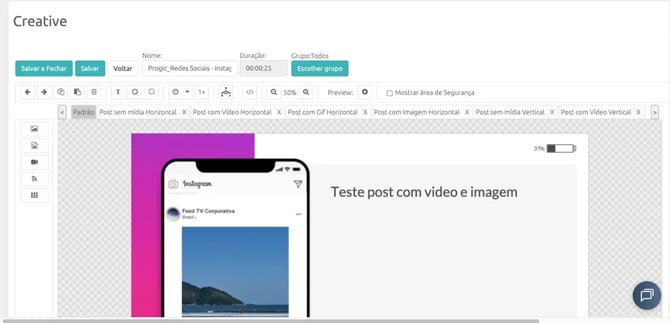
En la barra situada sobre la plantilla puedes ver las diferentes variaciones disponibles.
Cómo hacer que una plantilla de Instagram sea compatible con publicaciones de video
Escenario 1: plantillas de la biblioteca de Progic
Si utilizas una plantilla de Instagram proveniente de la biblioteca de contenidos de Progic, se recomienda reemplazar la actual por la versión más reciente disponible. Esta nueva versión ya está configurada para mostrar publicaciones con video.
Pasos:
- Accede a la plantilla de Instagram existente
- En Creative, navega a la biblioteca de contenidos
- Busca “Instagram”
- Selecciona uno de los modelos disponibles en la categoría Redes Sociales
- Guarda la plantilla
Después de esto, la sección de Instagram estará configurada para mostrar publicaciones con video, siempre que el entorno utilice Progic Player 2.
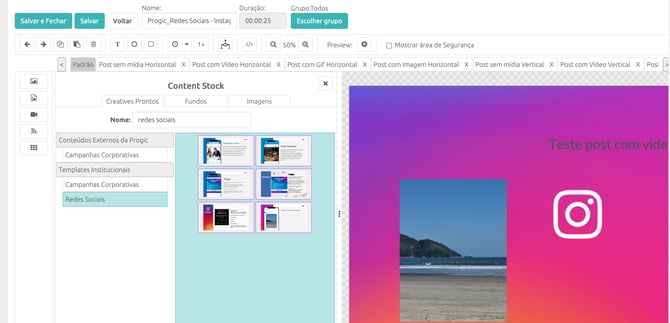
 en la barra lateral izquierda para ingresar al Content Stock y busca “Instagram” en la barra de búsqueda.
Escenario 2: plantillas personalizadas
Si utilizas una plantilla personalizada (que no proviene de la biblioteca), deberás editarla manualmente.
El objetivo es añadir una nueva versión de layout específica para publicaciones con video.
Paso a paso
1. Acceder a la plantilla y ubicar las pestañas de layout
Al abrir la plantilla, verás que Creative ahora presenta varias pestañas. Cada una corresponde a una versión de layout para diferentes tipos de publicación. Normalmente existe una pestaña “Predeterminado” para imágenes.
2. Crear el layout de video a partir del layout predeterminado
Haz clic en la pestaña “Publicación con video horizontal” y luego en el botón “Configurar”. Esto copiará automáticamente el layout de la pestaña “Predeterminado”, creando una base para trabajar.
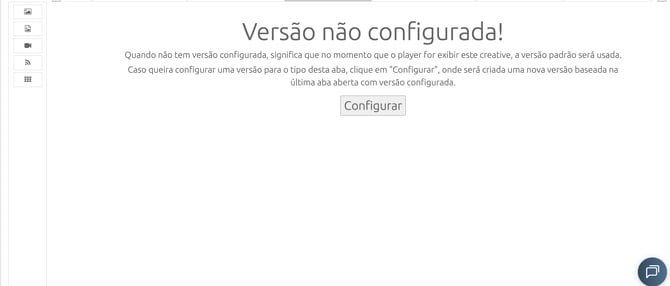
3. Sustituir el componente de imagen por el de video
En el layout copiado, localiza el componente de imagen y sustitúyelo por el componente de video según la estructura de datos:
- Imagen (eliminar)
Ruta:rss → channel → item → image → link
→ Muestra la imagen de la publicación - Video (agregar)
Ruta:rss → channel → item → media → url
→ Muestra el video de la publicación
Luego de insertar el nuevo componente, ajusta su posición y tamaño para que el video se vea correctamente en la pantalla.
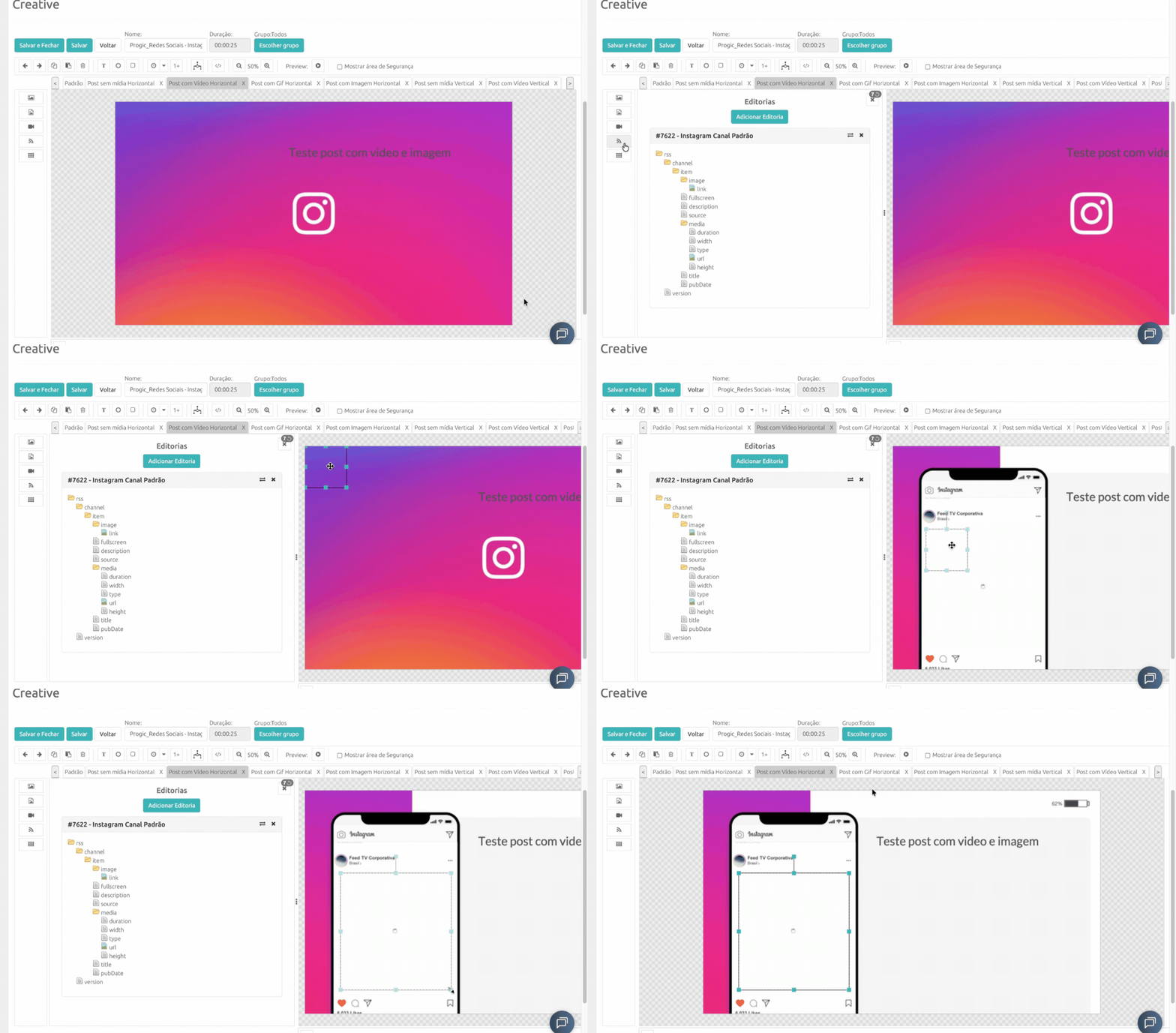
⚠️ Atención: en la versión actual de Progic Creative no es posible visualizar una vista previa de los videos durante la edición. El componente de video aparecerá vacío en el editor, lo cual es esperado y no indica error.
4. Guardar y verificar la playlist
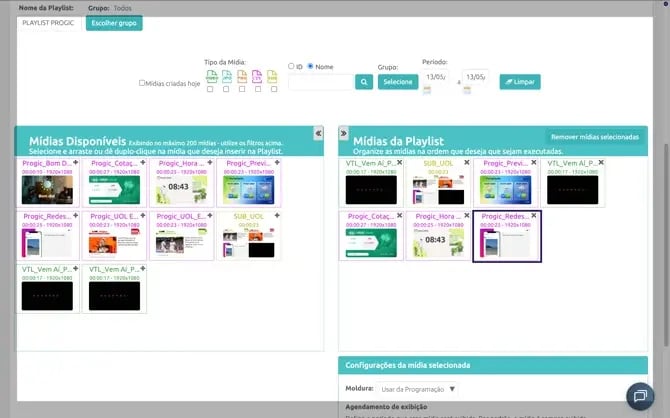
Guarda la plantilla en Creative. Luego, confirma que esté asociada a la playlist responsable de mostrar el contenido de Instagram en las pantallas. Una plantilla correctamente configurada pero no incluida en la playlist no será mostrada.
Resumen rápido
| Ítem | Detalle |
|---|---|
| Novedad | Publicaciones con video y Reels ahora se muestran en las pantallas |
| No compatible | Stories |
| Player necesario | Progic Player 2 |
| Player 1 | Solo muestra imagen de portada |
| Plantilla prediseñada | Sustituir por la versión actualizada |
| Plantilla personalizada | Crear layout en “Publicación con video horizontal” y reemplazar imagen por video |
| Vista previa en Creative | Los videos no aparecen durante la edición |