
El Administrador de Progic tiene una nueva versión y vamos a recorrer la nueva pantalla de inicio. En cuanto entras, ves un resumen de lo que pasó en la comunicación de la empresa durante el período, tienes acceso rápido para crear un nuevo comunicado y encuentras las novedades de la plataforma en un solo lugar.
En este artículo presentamos cada parte de la pantalla para que te ubiques desde el primer acceso.
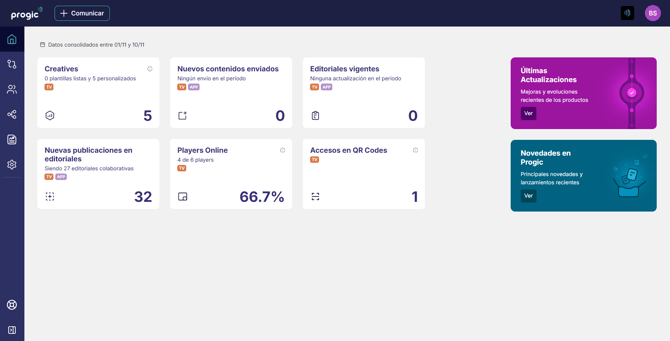
Cómo está organizada la pantalla
La pantalla de inicio tiene cuatro áreas:
- Barra superior: el botón + Comunicar y tu perfil.
- Menú lateral: acceso a todas las áreas del Administrador.
- Indicadores: tarjetas con las cifras del período.
- Accesos directos: Últimas Actualizaciones y Novedades en Progic.
Barra superior
Botón + Comunicar
El botón + Comunicar siempre está visible en la esquina superior izquierda, en cualquier pantalla del Administrador. Al hacer clic, ves todos los formatos de comunicación disponibles, organizados en tres grupos:
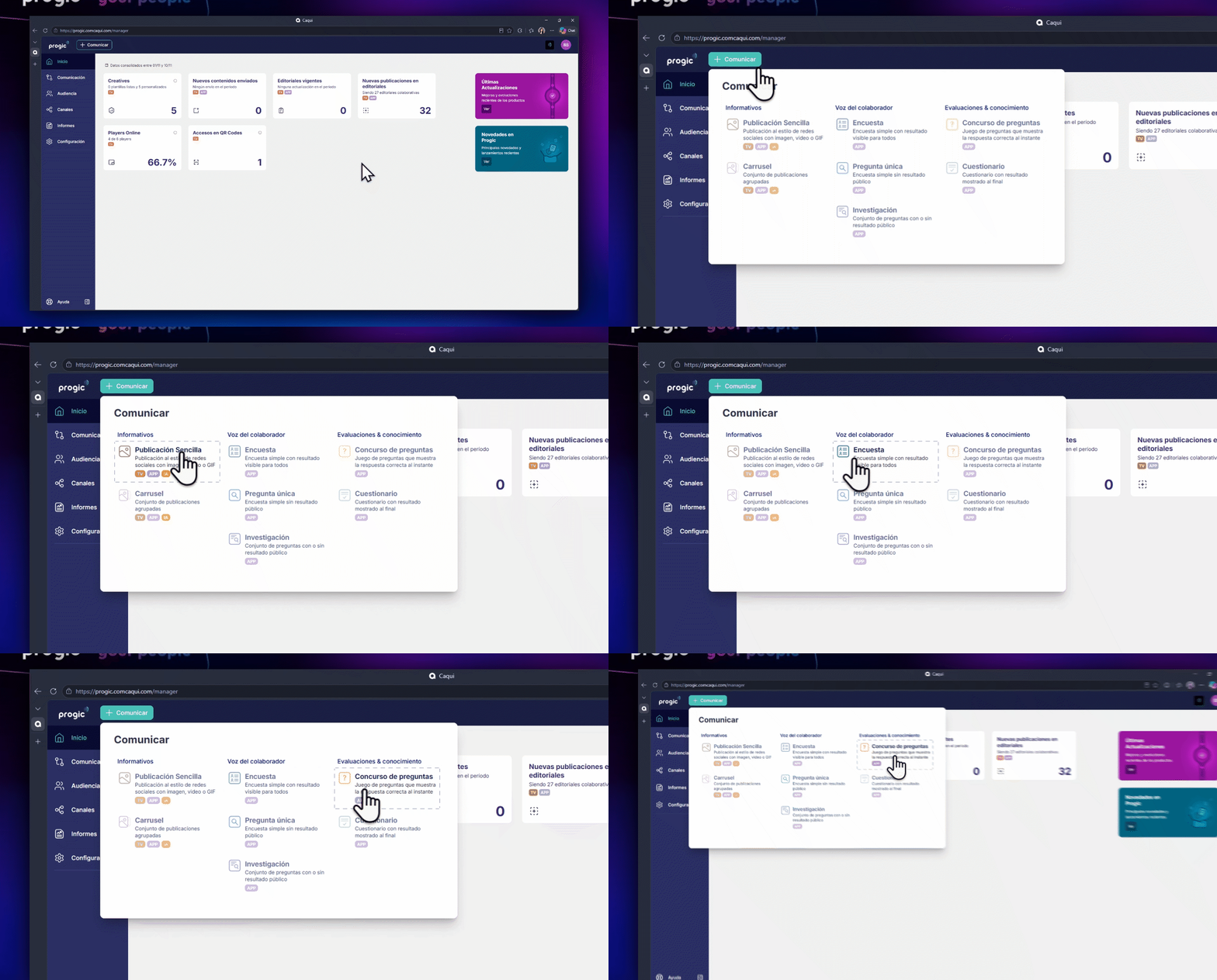
| Grupo | Formatos | Para qué sirve |
| Informativos | Publicación Simple, Carrusel | Llevar información a los colaboradores con imagen, video, GIF o un conjunto de publicaciones |
| Voz del colaborador | Encuesta rápida, Pregunta única, Encuesta | Escuchar a los colaboradores, con o sin resultado público |
| Evaluaciones y conocimiento | Quiz, Cuestionario | Evaluar conocimientos, mostrando la respuesta al instante o el resultado al final |
💡 Las etiquetas debajo de cada formato (TV, APP e IA) indican dónde se puede usar ese formato.
Perfil e idioma
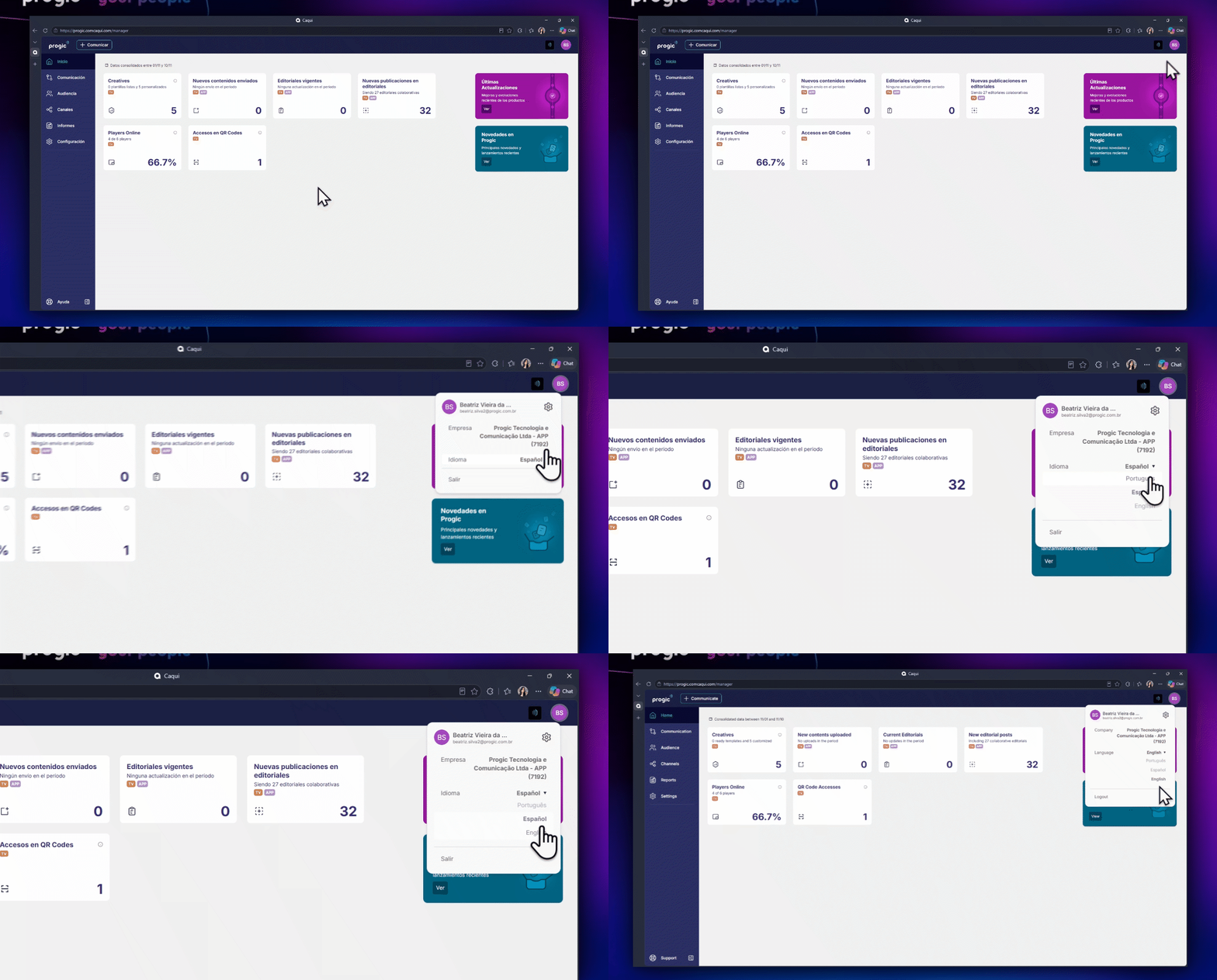
Al hacer clic en tus iniciales, en la esquina superior derecha, ves tu nombre, correo electrónico y empresa. En ese mismo menú puedes cambiar el idioma del Administrador entre Português, Español e English, y cerrar sesión.
El cambio de idioma se aplica de inmediato a toda la interfaz: menús, indicadores y mensajes.
Menú lateral
El menú lateral reúne las áreas del Administrador. Al hacer clic en un ítem, se abre un panel con las opciones de esa área, sin salir de la pantalla en la que estás.
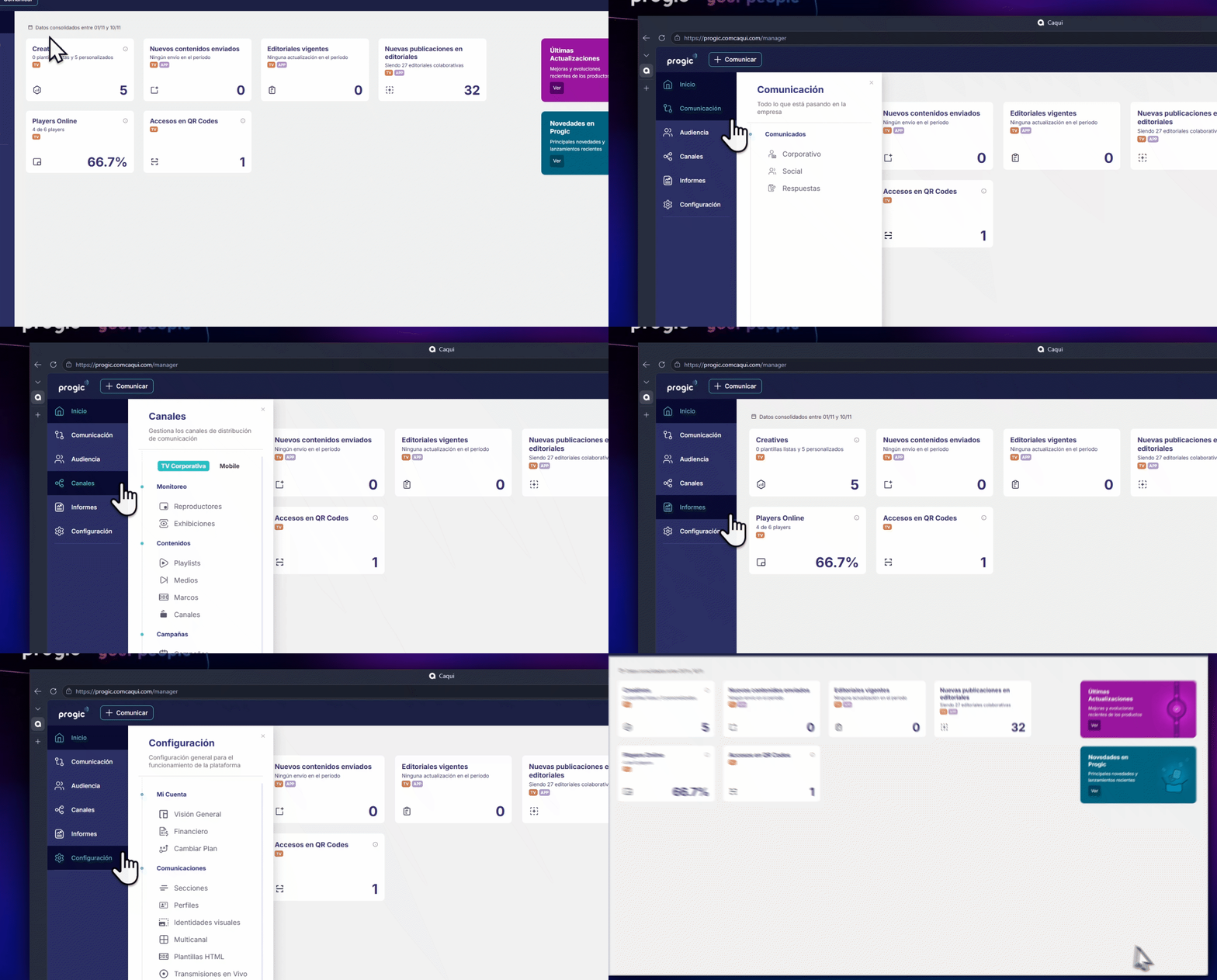
| Ítem | Qué encuentras |
| Inicio | Vuelve a la pantalla de inicio |
| Comunicación | Los comunicados de la empresa: Institucional, Social y Respuestas |
| Público | Organización y segmentación del público: Personas, Listas y Grupos |
| Canales | Los medios de distribución de la comunicación, con las pestañas TV Corporativa y Mobile (players, contenidos, campañas, métricas y configuración) |
| Informes | Los informes de la plataforma |
| Configuración | Ajustes generales: Mi Cuenta, Comunicaciones, Integraciones y Seguridad |
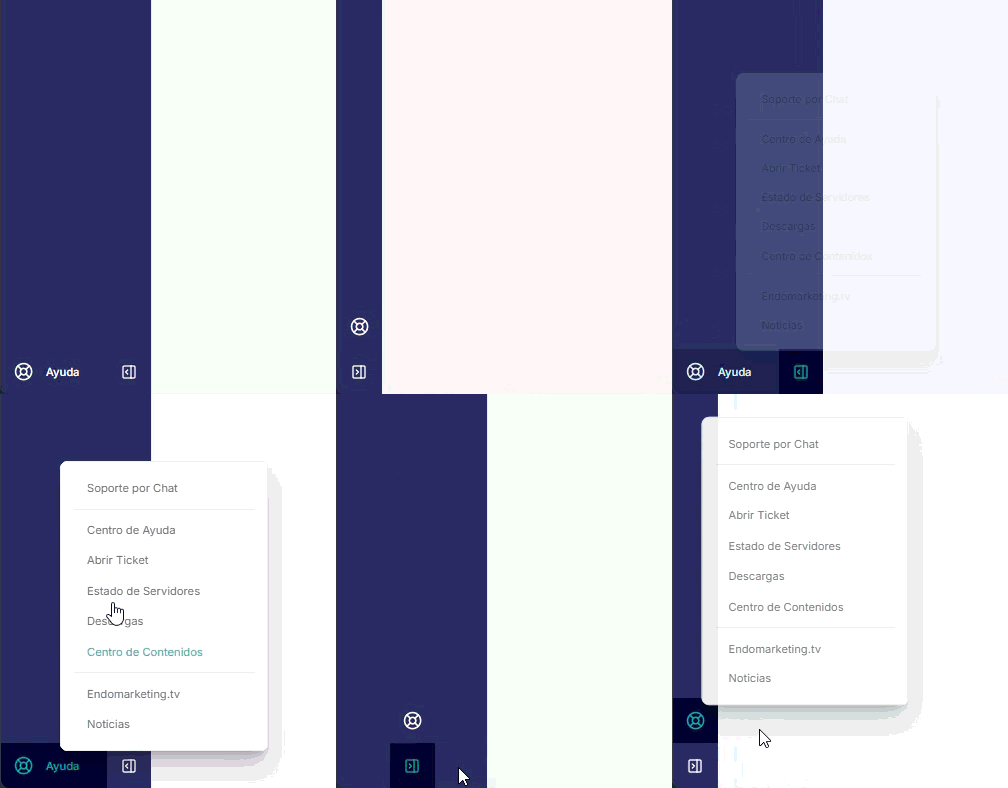
En la parte inferior del menú están el enlace de Ayuda y el botón para contraer el menú, que libera más espacio en la pantalla.
Indicadores del período
En el centro de la pantalla están las tarjetas de indicadores, con un resumen de la actividad de comunicación. Justo encima, la línea "Datos consolidados entre" indica el período considerado en las cifras.
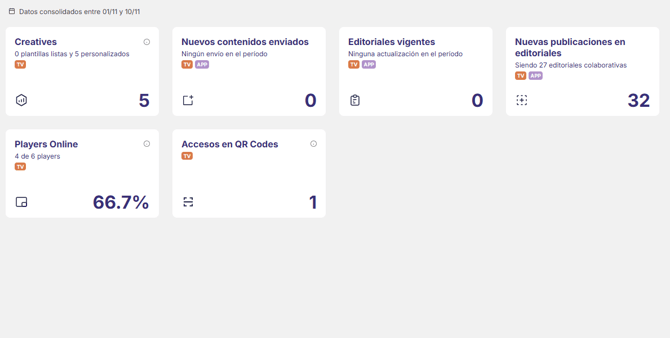
| Tarjeta | Qué muestra |
| Creatives | Cantidad de creatives en el período |
| Nuevos contenidos enviados | Cantidad de contenidos enviados en el período |
| Editoriales vigentes | Editoriales con actualizaciones en el período |
| Nuevas publicaciones en editoriales | Publicaciones hechas en editoriales colaborativas en el período |
| Players Online | Porcentaje de players de TV que están en línea |
| Accesos a Códigos QR | Cantidad de accesos a los códigos QR mostrados en la TV |
Cada tarjeta tiene etiquetas (TV y APP) que indican de qué canal provienen los datos. En las tarjetas con el ícono ⓘ, pasa el mouse sobre él para ver más detalles del indicador.
⚠️ Si aún no hay datos en el período, la pantalla muestra el aviso "No existen datos registrados para los indicadores a continuación" y las tarjetas aparecen en cero. Para empezar, crea un comunicado en + Comunicar.
Últimas Actualizaciones y Novedades en Progic
A la derecha de la pantalla hay dos accesos directos para seguir la evolución de la plataforma.
Últimas Actualizaciones
Haz clic en Ver para ver la línea de tiempo de mejoras y evoluciones de los productos, organizada por fecha. Cada ítem tiene una etiqueta que indica dónde aparece la novedad, como Panel del Admin, Aplicación Mobile, Aplicación Desk o TV Corporativa.
Novedades en Progic
Haz clic en Ver para ver los lanzamientos recientes, como plantillas editoriales y campañas listas para usar en tu comunicación.
Preguntas frecuentes
¿Por qué mis indicadores están en cero?
Las cifras solo consideran el período indicado en "Datos consolidados entre". Si no se envió ningún contenido en ese intervalo, las tarjetas aparecen en cero. Crea un comunicado en + Comunicar para empezar.
¿Puedo usar el Administrador en otro idioma?
Sí. Haz clic en tus iniciales, en la esquina superior derecha, y elige Português, Español o English en Idioma.
¿Dónde veo qué cambió en la plataforma?
En la tarjeta Últimas Actualizaciones, a la derecha de la pantalla de inicio.