
En este tutorial veremos cómo crear una Editorial Colaborativa para que todos los colaboradores de tu empresa puedan participar enviando contenidos para ser exhibidos en la TV Corporativa.
Vamos a crear un ejemplo para facilitar la comprensión del tutorial.
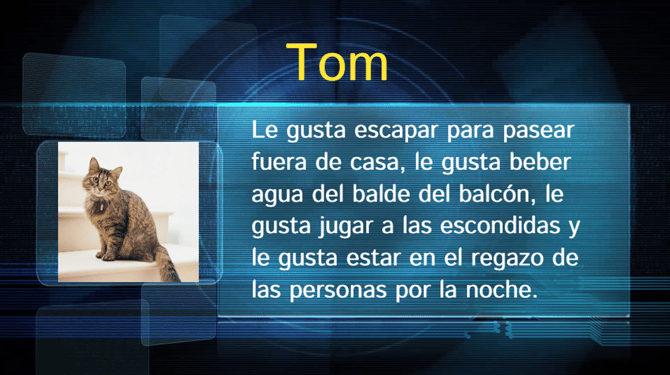
Supongamos que se realizará una campaña para que los colaboradores muestren sus MASCOTAS en la TV Corporativa, mostrando sus nombres, fotos y lo que les gusta hacer.
Tomaremos como ejemplo la plantilla a continuación:
1 - Creando una Editorial Colaborativa
- Accede al Manager y ve a la pestaña Contenidos, en la opción Editoriales;
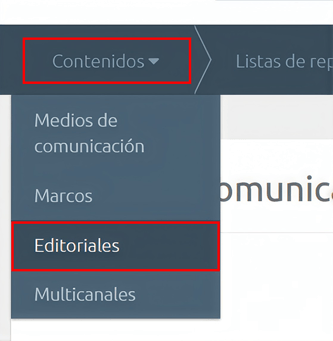
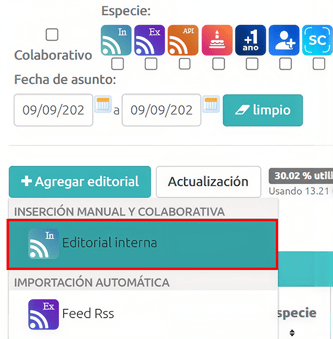
- En la pestaña Editoriales, haz clic en el botón +Agregar Editorial y selecciona la opción Editorial Interna;
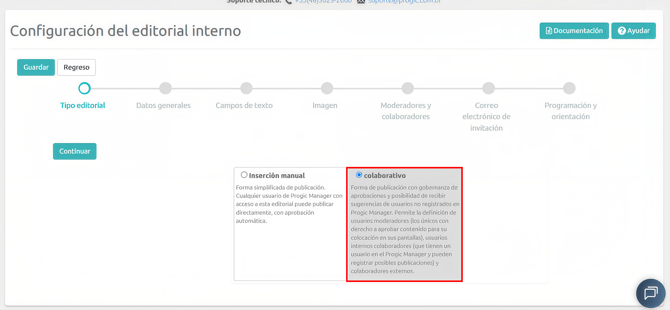
- En la pantalla de Configuración de la Editorial Interna, el primer paso es seleccionar el tipo de editorial Colaborativa y hacer clic en el botón Continuar;
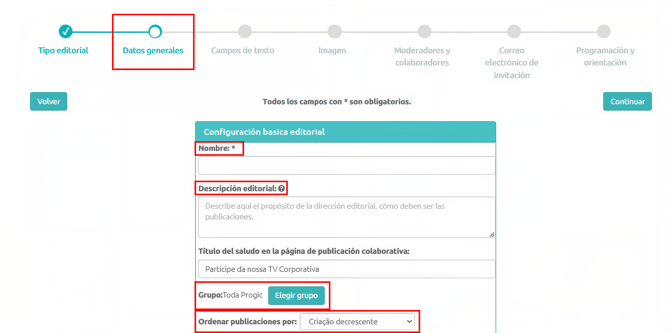
- En la etapa de Datos Generales deberás completar:
- Nombre: será el nombre de la Editorial Colaborativa.
- Descripción de la Editorial: describe qué tipo de publicación debe realizarse para esta editorial. Si se trata de una editorial colaborativa, esta descripción se enviará en el correo de invitación a los publicadores y también aparecerá en la pantalla de creación de publicaciones para los colaboradores externos.
- Grupo: selecciona el grupo que tendrá acceso a los contenidos de esta Editorial y que también podrá realizar publicaciones dentro de ella.
- Ordenar publicaciones por: por defecto, esta configuración siempre viene como Creación descendente, lo que significa que las publicaciones más recientes/nuevas siempre quedarán en la parte superior/aparecerán primero en la plantilla (de forma similar a algunas redes sociales), salvo que exista alguna configuración específica de Fecha de Exhibición/Programación que veremos más adelante.
- Configuraciones Avanzadas: no es necesario realizar cambios en este campo utilizando este tutorial.
- Para guardar las configuraciones, haz clic en el botón Continuar.
- En la etapa de Campos de texto realizaremos la configuración de los campos que los colaboradores completarán con las instrucciones correspondientes para evitar errores en los contenidos enviados:
- En el Campo 1 (Título) cambiaremos la etiqueta, escribiremos las instrucciones de llenado para el colaborador y limitaremos la cantidad de caracteres.
- En el Campo 2 (Descripción) cambiaremos la etiqueta del campo, escribiremos las instrucciones para completar el contenido y limitaremos la cantidad de caracteres disponibles.
- En el Campo 3 (Fuente) modificaremos la etiqueta del campo, escribiremos las instrucciones para completar el contenido y limitaremos la cantidad de caracteres disponibles.
- Estas configuraciones se realizaron para ayudar al colaborador a completar los campos y evitar dudas, conforme al ejemplo que estamos utilizando.
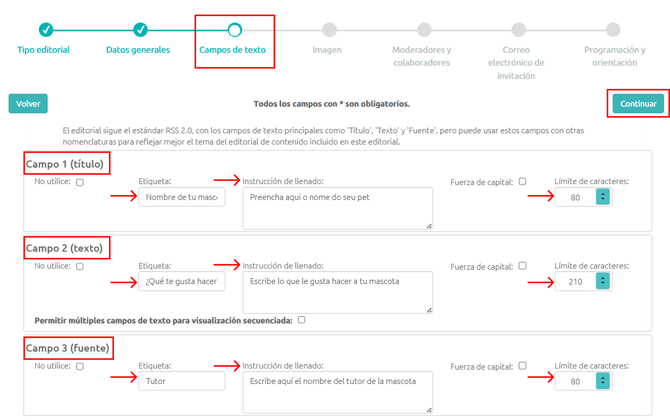
- Para finalizar las configuraciones de esta etapa, haz clic en el botón Continuar.
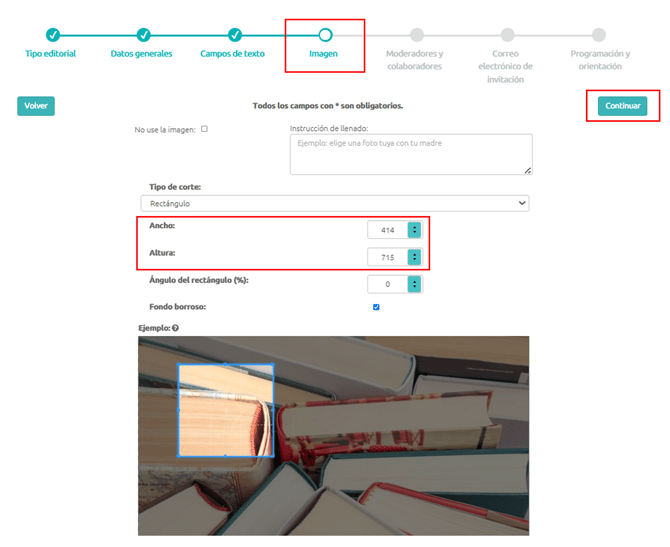
- En la etapa de configuración de la Imagen de la Editorial Colaborativa podrás configurar el tamaño de la imagen que podrá utilizarse en la plantilla:
- Para plantillas que no utilizan imagen, puedes marcar la opción "No utilizar imagen".
- En el campo de instrucciones de llenado, debes incluir un pequeño texto orientando al colaborador, como en nuestro ejemplo.
- En los parámetros de Ancho y Alto, debes configurar el tamaño de la imagen que se utilizará en la plantilla. De forma predeterminada, los campos ya vienen completados con 400x400 píxeles.
- En la opción Circular, puedes marcar para utilizar fotos con recorte circular (el recorte predeterminado es cuadrado o rectangular). Esta opción combina mejor si la plantilla también utiliza un espacio circular para la imagen.
- En Ángulo del Rectángulo (%) podemos suavizar los bordes de la foto, dejando sus esquinas redondeadas. Cuanto mayor sea el valor utilizado, más redondeadas serán las esquinas.
- Fondo Difuminado: esta opción ya viene marcada de forma predeterminada para aplicar un efecto difuminado en las áreas no ocupadas por la imagen cuando esta no tenga el tamaño correcto, generando un efecto agradable en la TV.
- Haz clic en el botón Continuar para finalizar esta etapa.
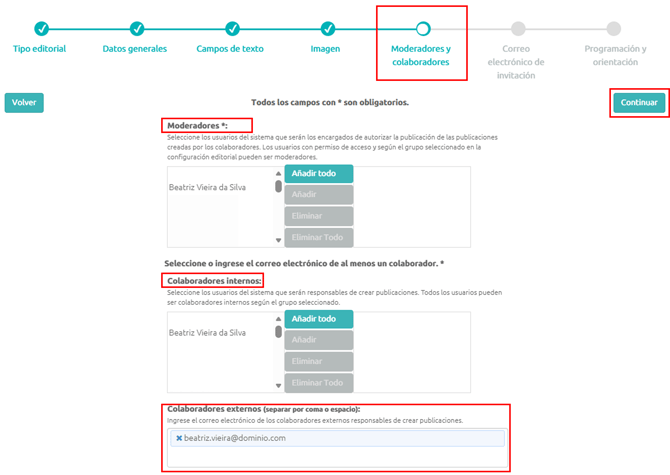
- En el campo Moderadores y Colaboradores deberemos configurar los usuarios responsables de moderar los contenidos enviados, los usuarios que tendrán acceso al Manager y los correos electrónicos de los colaboradores que recibirán la invitación para crear contenido en la Editorial Colaborativa.
- En Moderadores, selecciona los usuarios con acceso al Manager (previamente registrados en el sistema) que realizarán la moderación y aprobación de los contenidos enviados.
- En Colaboradores Internos, selecciona los usuarios con acceso al Manager que podrán acceder a la Editorial para crear o editar publicaciones.
- En Colaboradores Externos, registra la lista con todos los correos electrónicos de las personas que recibirán la invitación para enviar contenidos.
- Haz clic en el botón Continuar para pasar a la siguiente etapa.
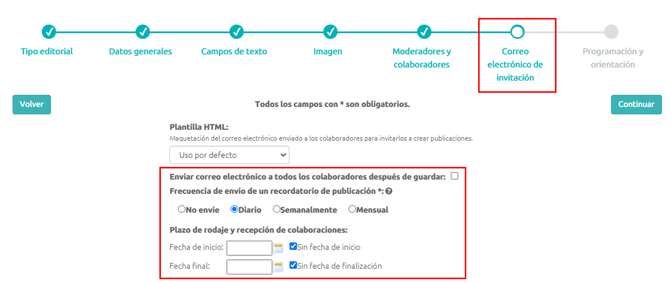
- En la etapa de Correo Electrónico de Invitación configuraremos el mensaje que los colaboradores recibirán para enviar contenidos.
- En Plantilla HTML, mantendremos la opción predeterminada por el momento.
- En la opción Enviar correo a todos los colaboradores después de guardar, al marcarla, los colaboradores recibirán la invitación una vez que finalices la configuración y guardes la Editorial.
- En la opción Enviar correo solamente a los nuevos colaboradores después de guardar, el sistema enviará correos únicamente a los colaboradores nuevos registrados en la etapa anterior.
- En Periodicidad de envío de recordatorio de publicación, podrás definir cada cuánto tiempo el Manager enviará recordatorios para publicar contenidos: Diario, Semanal o Mensual.
- En el campo Período de envíos y recepción de colaboraciones, puedes configurar un período fijo (Fecha de Inicio y Fecha de Fin) tanto para los recordatorios como para el plazo de envío de contenidos por parte de los colaboradores.
- Haz clic en Continuar para pasar a la siguiente etapa.
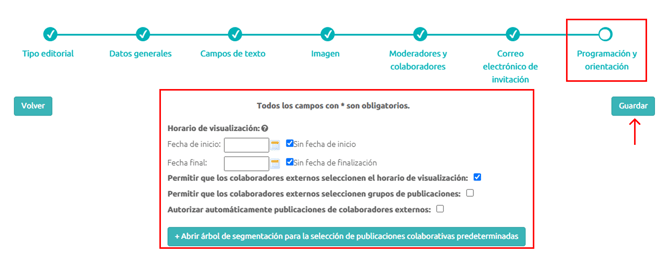
- En esta etapa de configuración, Programación y Segmentación, finalizaremos la configuración de la Editorial Colaborativa.
- En Programación de la Exhibición puedes definir el período en el que se mostrarán los contenidos de la Editorial. De forma predeterminada, el sistema ya tiene marcadas las opciones Sin Fecha de Inicio y Sin Fecha de Fin para que los contenidos se muestren por tiempo indefinido.
- En el campo Permitir que los colaboradores externos seleccionen la programación de exhibición, se enviará la misma configuración de período de inicio y fin en el correo para que los colaboradores externos la definan.
- Permitir que los colaboradores externos seleccionen el/los grupo(s) de la publicación: al marcar esta opción, se mostrará al colaborador externo el árbol de segmentación para elegir a qué unidad se enviará el contenido para su exhibición.
- Para finalizar la creación/configuración de la Editorial Colaborativa, haz clic en el botón Guardar.
- Ahora la Editorial Colaborativa estará lista para recibir contenidos de los colaboradores.
Recordamos que, para que los contenidos se exhiban en la programación, debes vincular esta Editorial a una plantilla del Creative, lo cual debe hacerse en la pantalla Contenidos > Medios, haciendo clic en el botón de Creative.