
Capturar en PNG ofrece una mejor calidad, pero el archivo tiene un tamaño mucho mayor que JPG. Si tu dispositivo tiene problemas para mostrar la imagen PNG, intenta desactivar esta opción.
Las imágenes PNG ofrecen la posibilidad de tener áreas transparentes. Esta opción permite que hasta dos colores de la imagen capturada se sustituyan por transparencia. Generalmente, se eligen los colores de “fondo” de la imagen capturada para que sean reemplazados por transparencia. Esto es útil cuando deseas que la imagen capturada se muestre sobre otra imagen o video de fondo, en la plantilla de visualización, con la mejor armonía visual posible.
Para habilitar la opción PNG y reemplazar un color por transparencia, es necesario acceder a la configuración opcional de la captura.
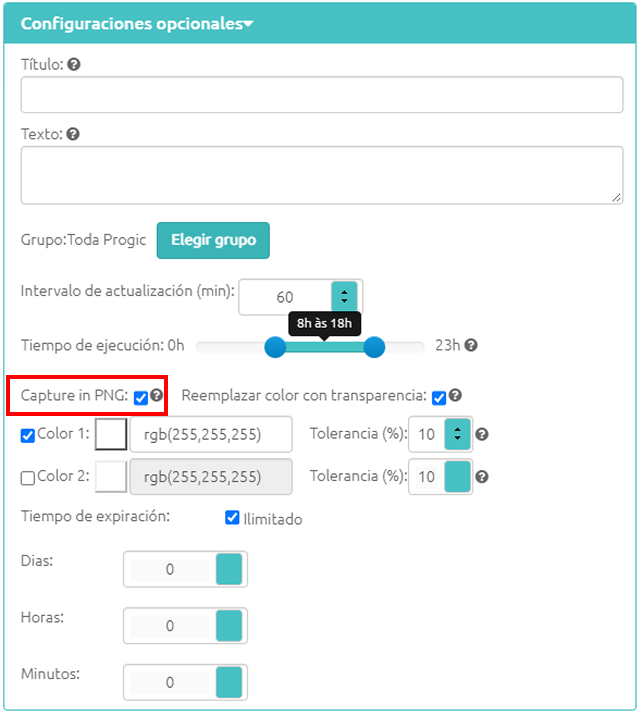
Para utilizar la transparencia, es necesario definir la captura como PNG y luego establecer el color que se aplicará. Para ello, selecciona el color 1 y define qué color será sustituido. Ten en cuenta que es posible definir una tolerancia.
Esta tolerancia es el porcentaje del color (Color 1) elegido al que se aplicará la transparencia, ya sea por encima o por debajo del valor seleccionado.
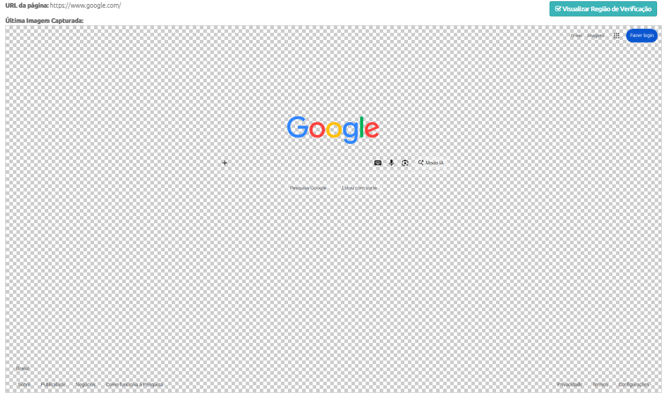
Note que una vez que la captura se guarda y procesa, la imagen ya se guarda como PNG y con la transparencia aplicada al color definido.