
Muestre contenidos en tiempo real en las pantallas de su TV Corporativa utilizando los Progic Players 2.
Con la función de Transmisiones en Vivo, puede enviar videos en tiempo real directamente a sus players de Progic. Esta función es ideal para:
- Eventos corporativos
- Comunicados urgentes
- Reuniones
- Capacitaciones
- Cualquier contenido que necesite transmitirse de forma instantánea
En este artículo verás:
-
Cosas que debes saber antes de empezar
-
Cómo crear una transmisión en vivo
-
Configuración de campos
-
Notas importantes
¿Qué son las Transmisiones en Vivo?
Es una forma de mostrar un video en vivo (Live Streaming) en las pantallas de su empresa utilizando Progic Manager.
Puede transmitir:
- Una transmisión en vivo que ya está ocurriendo en YouTube.
- Una transmisión creada por usted utilizando herramientas como:
- OBS Studio
- Microsoft Teams
- Google Meet
- Otras plataformas compatibles
¿Quién puede usarlo?
La gestión de transmisiones en vivo está disponible únicamente para usuarios administradores de Progic Manager.
Antes de comenzar
Antes de crear una transmisión, asegúrese de que:
- Tiene acceso de administrador a Progic Manager.
- Los players cuentan con una conexión estable a Internet.
- Está utilizando Progic Player 2.
- La transmisión de YouTube está activa y configurada correctamente (cuando corresponda).
Cómo crear una transmisión en vivo
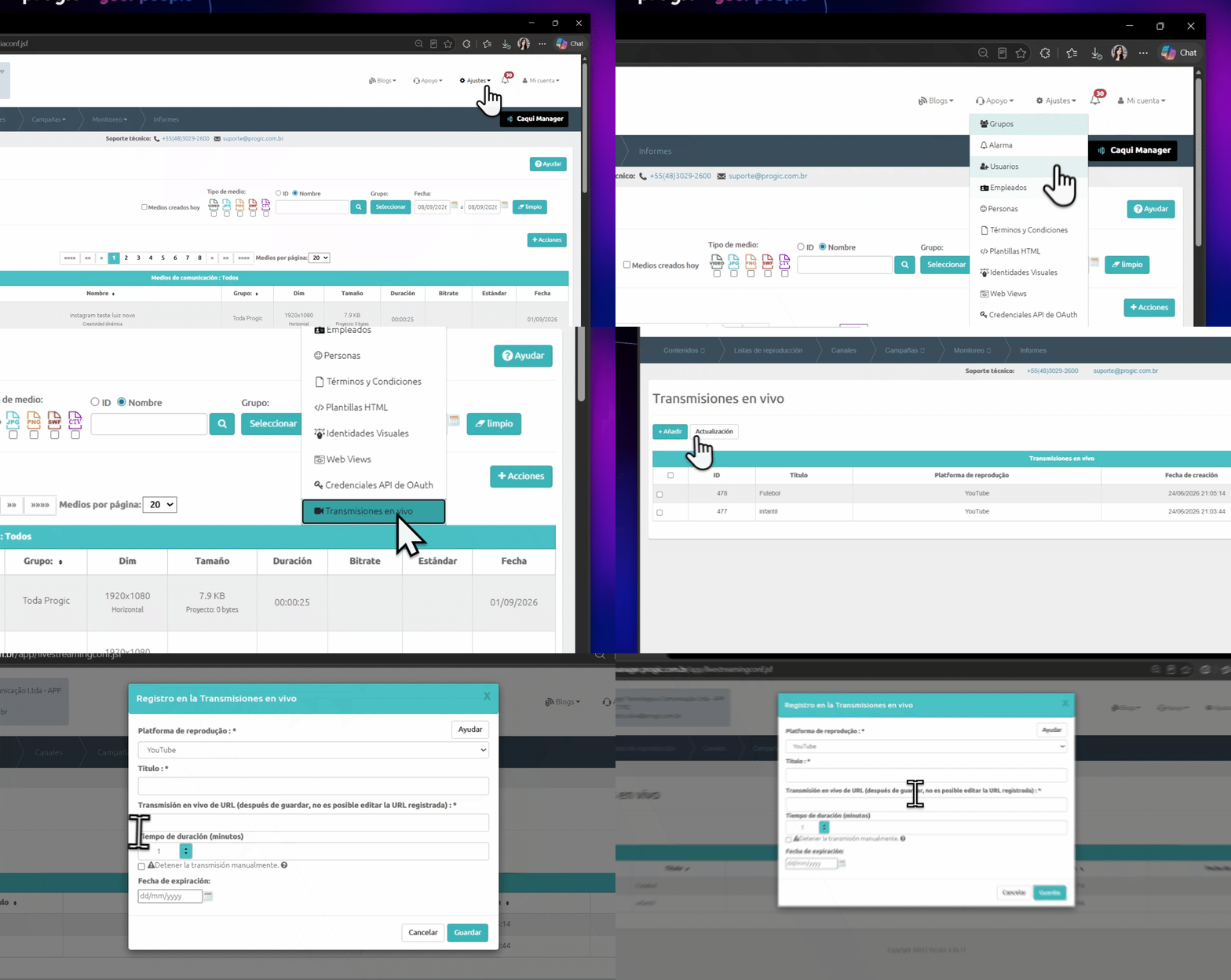
- Acceda a Progic Manager.
- Haga clic en Configuración > Transmisiones en Vivo.
- En la lista de transmisiones, haga clic en + Agregar.
- Complete la información de la transmisión.
- Guarde la configuración.
Elija la plataforma de transmisión
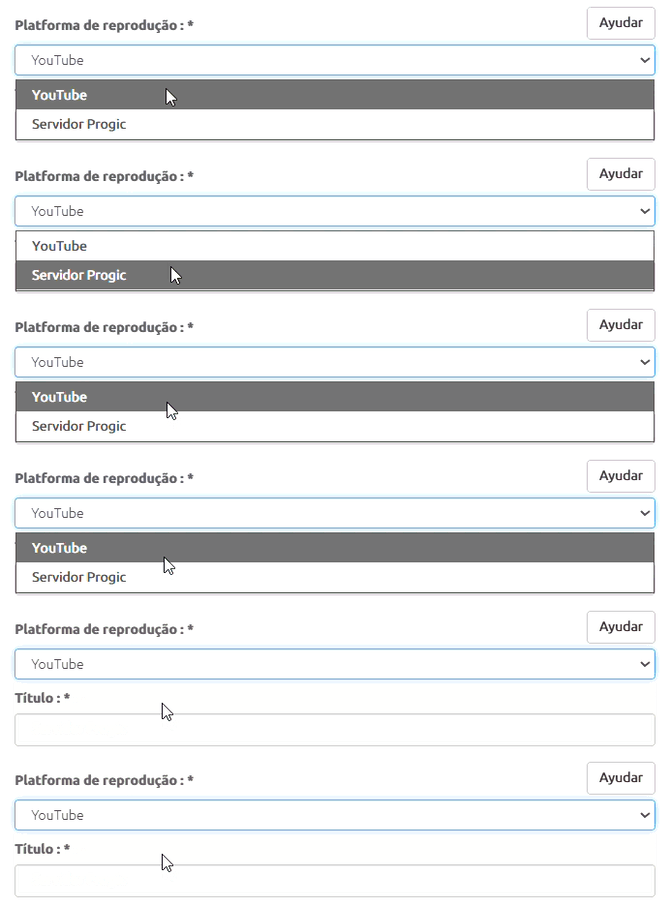
Al crear una transmisión, deberá seleccionar la plataforma de reproducción.
⚠️ Importante: no es posible cambiar la plataforma después de crear la transmisión.
Opción 1: YouTube
Seleccione esta opción para transmitir una transmisión en vivo que ya esté ocurriendo en YouTube.
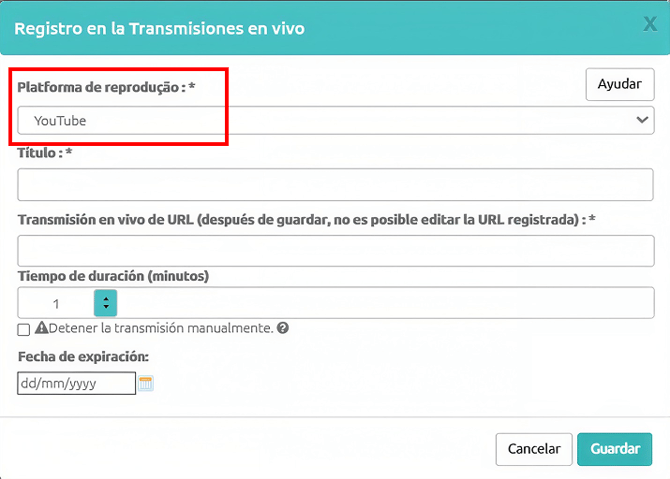
URL de la transmisión
Ingrese la URL completa de la transmisión en vivo.
Ejemplo:
https://www.youtube.com/watch?v=XXXXXXXXXXX
Requisitos
- La transmisión debe estar activa.
- La transmisión debe ser:
- Pública; o
- No listada.
- Las transmisiones privadas no son compatibles.
Opción 2: Servidor Progic (RTMP)
Utilice esta opción para transmitir directamente a través de la infraestructura de Progic utilizando un software compatible con RTMP.
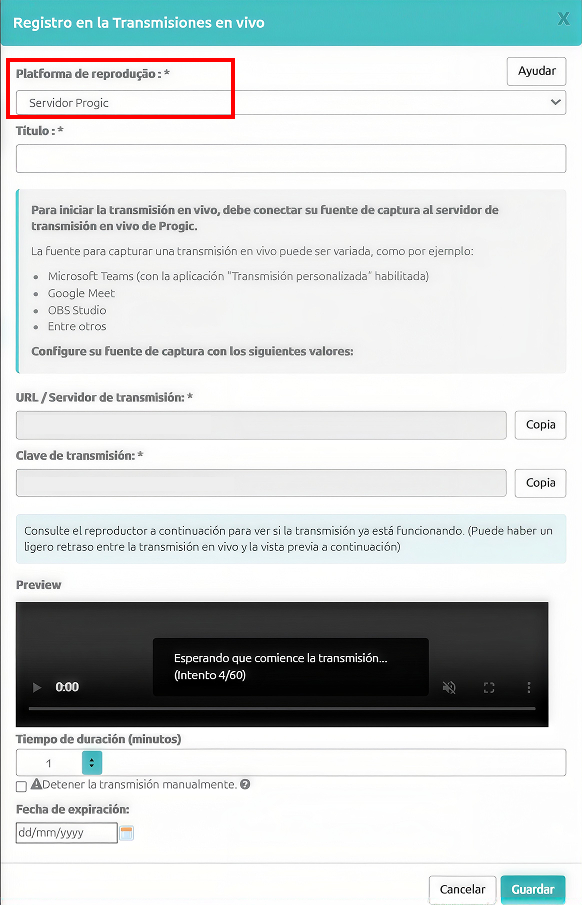
Al seleccionar esta opción, estarán disponibles:
- URL/Servidor RTMP
- Clave de Transmisión
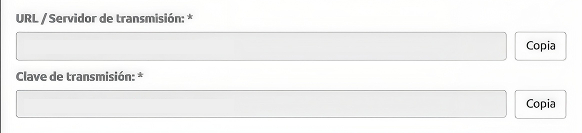 Esta información debe configurarse en el software utilizado para realizar la transmisión.
Herramientas compatibles
- Microsoft Teams (con la aplicación "Streaming Personalizado")
- Google Meet
- OBS Studio
- Wirecast
- vMix
- Otros softwares compatibles con RTMP
Vista previa de la transmisión
Antes de iniciar la transmisión en los players, utilice la función de Vista Previa (Preview) para verificar que el video se está recibiendo correctamente.
.png?width=582&height=156&name=Transmiss%C3%B5es%20ao%20Vivo%20ES%20P6%20(1).png)
Con excepción del campo "Fecha de Vencimiento", todos los campos siguientes deben completarse para ambos tipos de transmisión:
.png?width=578&height=292&name=Transmiss%C3%B5es%20ao%20Vivo%20ES%20P7%20(1).png) Configuración de los campos
Configuración de los campos
Título de la Transmisión
Defina un nombre para identificar la transmisión.
Límite: hasta 100 caracteres.
Tiempo de Duración (minutos)
Indique durante cuánto tiempo la transmisión permanecerá activa en los players.
Al finalizar el período configurado:
- La transmisión se cerrará.
- La programación normal se reanudará automáticamente.
💡 Consejo: si no conoce exactamente la duración del evento, indique un tiempo mayor y finalice la transmisión manualmente cuando sea necesario.
Detener Manualmente
Active esta opción para mantener la transmisión activa hasta que sea finalizada manualmente.
Cuando está habilitada:
- El campo de duración se ignora.
- La transmisión permanece activa indefinidamente.
- La finalización depende de una acción manual.
⚠️ Recuerde finalizar la transmisión cuando termine el evento.
Fecha de Vencimiento
Campo opcional utilizado para definir hasta cuándo podrá utilizarse la transmisión.
Después de la fecha configurada:
- La transmisión seguirá registrada.
- Ya no podrá iniciarse en los players.
Flujo de trabajo recomendado
Para garantizar una experiencia adecuada durante la transmisión:
- Cree la transmisión.
- Configure la fuente de video (cuando utilice RTMP).
- Pruebe la Vista Previa.
- Inicie la transmisión en los players deseados.
- Supervise el funcionamiento durante el evento.
- Finalice la transmisión al término del evento (cuando utilice el modo manual).
Observaciones importantes
Compatibilidad
- Compatible únicamente con Progic Player 2.
- Los players deben contar con una conexión estable a Internet.
YouTube
- Solo se admiten transmisiones públicas o no listadas.
- El dominio youtube.com debe estar habilitado en la red de la empresa.
Derechos de autor y LGPD
- No recomendamos la transmisión de contenidos de terceros.
- Asegúrese de contar con las autorizaciones necesarias para transmitir cualquier contenido.
Herramientas de terceros
Si utiliza herramientas como:
- Google Meet
- Zoom
- StreamYard
- Microsoft Teams
Verifique previamente que su licencia incluya funciones de transmisión en vivo (Live Streaming).