
A Biblioteca de Conteúdos, também chamada de Content Stock, reúne conteúdos prontos da Progic e de parceiros para a sua programação. Ela economiza tempo de produção e ajuda a manter a TV variada, seguindo boas práticas de TV corporativa.
Neste artigo, você aprenderá a:
- Entender os tipos de conteúdos disponíveis na Biblioteca da Progic.
- Encontrar e levar um conteúdo para a sua conta.
- Criar uma campanha a partir de um template institucional.
- Compreender a relação entre Templates e Editorias.
Ir direto para:
- 1:20 Onde fica o Content Stock
- 2:14 Busca por tema
- 2:54 Conteúdos externos da Progic
- 4:17 Como conferir e escolher um conteúdo
- 6:05 Templates institucionais
- 8:04 Conteúdos de parceiros
- 9:37 Vinhetas
Tipos de conteúdos disponíveis
A Biblioteca está organizada em quatro tipos, cada um com uma finalidade.
Conteúdos externos da Progic
Conteúdos prontos, produzidos e mantidos por uma equipe de especialistas da Progic, no texto e na identidade visual. Você só escolhe e coloca na programação. Não é possível editar.
Há temas para quase tudo: conteúdos corporativos, meses temáticos de saúde, conteúdos sazonais, séries corporativas, segurança do trabalho, conteúdos para a área operacional, dicas de português e de turismo, curiosidades e etiqueta corporativa, entre outros.
Conteúdos de parceiros
Conteúdos fornecidos por parceiros integrados à plataforma, como notícias, previsão do tempo e resultados de loterias. Eles se atualizam sozinhos e, como os externos da Progic, não podem ser editados.
Templates institucionais
Modelos prontos para a sua empresa publicar os próprios comunicados, como Setembro Amarelo, Dia dos Pais, campanhas corporativas, meses temáticos ou a apresentação dos membros da CIPA. A Progic fornece o layout, e você entra com o conteúdo.
ℹ️ Ao levar um template institucional para a sua conta, a plataforma cria automaticamente uma editoria vinculada a ele, já com publicações de exemplo. Você não precisa fazer essa associação manualmente.
Vinhetas
Vídeos MP4 prontos, como uma vinheta sobre exames preventivos. Não usam editoria nem publicações: entram direto na playlist.
O que você recebe em cada tipo
|
Tipo |
O que é criado na sua conta |
Pode editar? |
|
Externo da Progic |
Um Creative em Conteúdos > Mídias |
Não |
|
Parceiro |
Um Creative em Conteúdos > Mídias |
Não |
|
Template institucional |
Um Creative em Conteúdos > Mídias e uma editoria em Conteúdos > Editorias |
Sim: você preenche as publicações e pode personalizar o layout |
|
Vinheta |
Um vídeo MP4 em Conteúdos > Mídias |
Não |
Qual usar
|
Se você precisa de |
Utilize |
|
Conteúdo pronto e atualizado, sem trabalho |
Conteúdo externo da Progic ou de parceiros |
|
Comunicados com a identidade da empresa |
Template institucional |
|
Um vídeo pronto na programação |
Vinheta |
|
Campanhas sazonais, como Setembro Amarelo ou Dia das Mães |
Template institucional, vinheta ou conteúdo externo, conforme quem vai produzir o texto |
💡 Misture conteúdos de temas variados, como saúde, turismo e curiosidades, com a sua comunicação institucional. Uma programação diversificada atrai e prende mais a atenção do colaborador.
ℹ️ Também há conteúdos em inglês e espanhol, e a Progic publica novidades com frequência.
Como encontrar e escolher um conteúdo
- Acesse Conteúdos > Mídias e clique em Creative.
- No menu lateral do Creative, clique no último ícone, o do Content Stock.
- Navegue pelas categorias ou use o campo de busca por nome. Ao buscar um tema, como "mãe" ou "Setembro Amarelo", os resultados podem trazer conteúdos externos, templates institucionais e vinhetas.
- Clique num conteúdo para maximizá-lo. Use o preview em qualidade original e a navegação pelo feed para ler todas as publicações antes de decidir.
- Com o conteúdo escolhido maximizado, clique em Salvar e Fechar. O que estiver maximizado é o que vai para a sua conta.
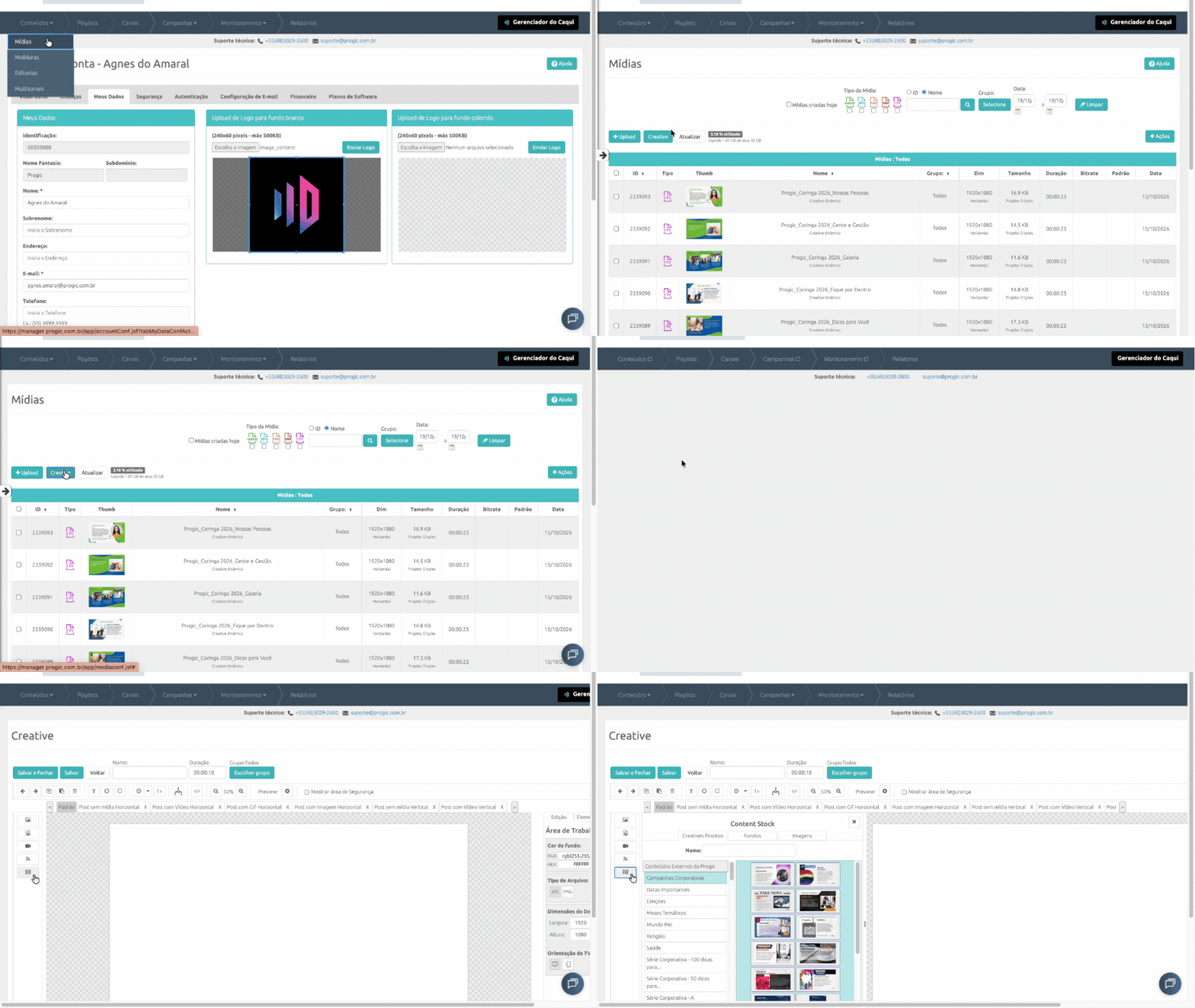
O conteúdo aparece em Conteúdos > Mídias, pronto para entrar numa playlist.
Criando uma campanha a partir de um template institucional
- No Content Stock, abra a categoria de templates institucionais ou busque pelo tema.
- Maximize o template e confira o layout no preview. Vale validar a escolha com a sua equipe.
- Clique em Salvar e Fechar.
Ao concluir:
- O Creative do template estará em Conteúdos > Mídias.
- Uma editoria correspondente é criada em Conteúdos > Editorias, por exemplo "Membros da CIPA".
- Os dois já ficam vinculados. Basta abrir a editoria e preencher as suas publicações.
Entendendo template e editoria
Este é um dos conceitos mais importantes da plataforma.
|
|
Template (Creative) |
Editoria |
|
O que é |
A aparência da comunicação |
O lugar onde as publicações são criadas |
|
O que guarda |
Cores, fontes, layout, imagens e a organização visual |
Títulos, textos, imagens, vídeos e publicações dos usuários |
Em outras palavras: a editoria contém o conteúdo, e o template define como ele aparece na TV. Uma publicação criada na editoria é exibida com o layout do template.
Personalizando um template
Depois de levar um template institucional para a sua conta, você pode personalizar cores, fontes, tamanho dos textos, posição dos elementos e imagens de fundo, aplicando a identidade visual da empresa.
Dúvidas frequentes
Minhas publicações não aparecem na TV. O que pode ter acontecido?
As publicações da editoria só aparecem na TV se o Creative vinculado a ela estiver numa playlist ou subplaylist da programação. Confira também a vigência das publicações e os grupos selecionados.
Próximos passos
Para exibir a campanha nas TVs, veja Como publicar Campanhas de Comunicação na TV.
Artigos relacionados
- [Progic] Como montar uma campanha colaborativa com QR Code
- [Progic] Como publicar Campanhas de Comunicação na TV
- [Progic] Como usar Conteúdos Prontos no Creative: o ContentStock
- [Progic] O que é e como usar os Conteúdos Prontos da Progic
- [Progic] O que é uma Editoria Colaborativa e quando usar
- [Progic] Solução de problemas de exibição e sincronização
- [Progic] Instruções para adicionar conteúdos à Playlist