
⚠️ Pré-requisitos
Antes de começar, verifique se você possui:
- OBS Studio instalado no computador.
- Acesso à plataforma Progic.
- Perfil de administrador ou permissão equivalente para acessar as configurações de transmissões ao vivo.
- Ao menos um Progic Player configurado e conectado para exibir a transmissão.
- Conexão estável com a internet, preferencialmente via cabo Ethernet.
O OBS Studio será usado como ferramenta intermediária para enviar o sinal de vídeo e áudio para o servidor da Progic.
🔧 Etapa 1: Criar a transmissão na Progic
- Acesse a plataforma da Progic
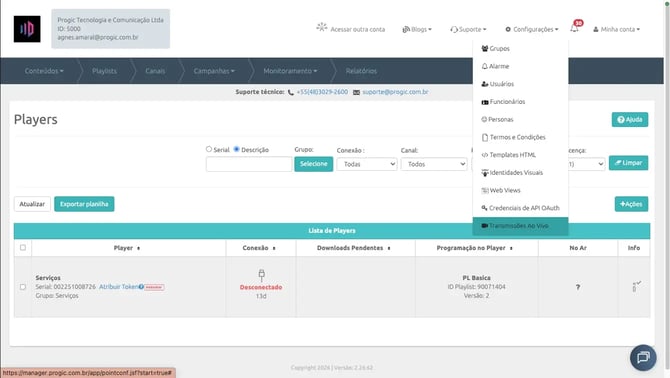
- Vá em Configurações > Transmissões Ao Vivo
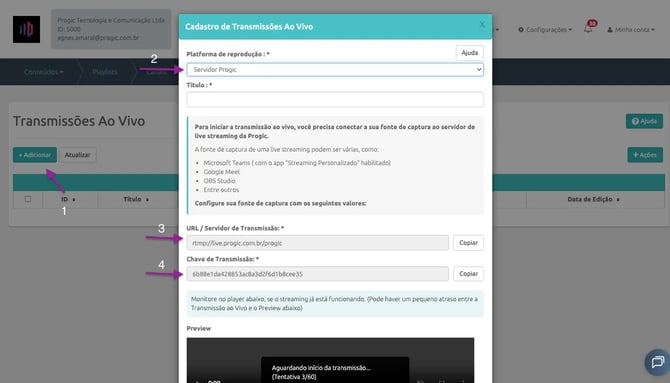
- Clique em Adicionar
- Preencha:
- Título da transmissão
-
- Plataforma de reprodução: selecione Servidor Progic
- Copie os dados exibidos:
- URL do servidor (RTMP)
-
- Chave de transmissão (Stream Key)
💡 Você usará essas informações na configuração do OBS.
⚙️ Etapa 2: Configurar o OBS Studio
Depois de criar a transmissão na Progic, configure o OBS Studio para enviar o sinal para o servidor RTMP.
- Abra o OBS Studio.
- Acesse Configurações.
- Vá até a aba Transmissão.
- Em Serviço, selecione Personalizado.
- Preencha os campos:
- Servidor: cole a URL RTMP da Progic;
- Chave de transmissão: cole a chave de transmissão.
- Clique em OK para salvar as configurações.
Etapa 3: Adicionar fontes de vídeo e áudio
No OBS, você precisa definir o que será transmitido:
- Na área Fontes, clique em +
- Escolha o tipo de fonte, como:
- Captura de tela
- Captura de janela
- Dispositivo de vídeo (câmera)
- Imagem ou vídeo
- Fonte de áudio, quando necessário
- Ajuste o tamanho e posição dos elementos na tela
- Organize os elementos conforme o layout desejado para a transmissão.
✅ Você pode combinar múltiplas fontes (ex: câmera + apresentação)
Etapa 4: Iniciar a transmissão
Após configurar o OBS Studio e adicionar as fontes desejadas, inicie o envio do sinal.
-
No OBS Studio, clique em Iniciar transmissão.
-
No Progic Manager, selecione e inicie a transmissão nos players desejados, conforme a configuração realizada na plataforma.
O OBS Studio envia o sinal para a Progic via RTMP. A exibição nos players depende da seleção/início da transmissão no Progic Manager.
✅ Resultado esperado
Ao finalizar a configuração:
- O OBS Studio enviará o sinal de vídeo e áudio para a Progic via RTMP.
- A transmissão ficará disponível para ser utilizada no Progic Manager.
- Com a transmissão iniciada nos players compatíveis, o conteúdo será exibido conforme a configuração realizada na plataforma.
💡 Boas práticas
Para garantir uma transmissão mais estável e com melhor qualidade, recomendamos:
- Testar a transmissão antes do início oficial.
- Verificar se o áudio e o vídeo estão funcionando corretamente.
- Utilizar conexão via cabo Ethernet sempre que possível.
- Evitar notificações, pop-ups e distrações na tela.
- Fechar programas desnecessários no computador.
- Manter o layout da transmissão organizado e legível.
- Usar cenas diferentes no OBS Studio para alternar entre conteúdos, como câmera, apresentação e tela compartilhada.
- Acompanhar o desempenho do OBS durante a transmissão, especialmente uso de CPU e estabilidade da conexão.
⚠️ Limitações e observações
- O OBS Studio funciona como uma ferramenta intermediária, também chamada de encoder, responsável por enviar o vídeo para o servidor RTMP.
- A qualidade da transmissão depende da estabilidade da conexão com a internet.
- Transmissões ao vivo podem exigir maior desempenho do computador.
- Interrupções na conexão podem impactar a exibição nos players.
- Alterações nas configurações do OBS durante uma transmissão em andamento podem afetar a qualidade ou a estabilidade do sinal.
- Antes de iniciar uma transmissão importante, realize um teste para confirmar que o sinal está chegando corretamente à Progic.