
Quando utilizar o Screen Capture Dinâmico?
O Screen Capture Dinâmico é indicado quando o formulário de login padrão não atende ao fluxo de acesso, como em sistemas que exigem cliques intermediários, filtros ou outras interações antes da captura.
Quando o acesso ao sistema exigir etapas extras além de informar o usuário, informar a senha e clicar em Entrar.
- Botão “Continuar” antes do login;
- Navegação por menus antes de abrir um relatório;
- Seleção de filtros específicos antes da captura;
- Dashboards que exigem várias interações para exibir o conteúdo desejado.
Como funciona
O recurso permite criar uma sequência de ações baseada em elementos da página. Para isso, são utilizados XPaths, que identificam os componentes manipulados automaticamente durante o processo de captura.
Entre as ações disponíveis estão:
- Campo de texto;
- Campo de senha;
- Clique em botão;
- Área de validação.
É possível configurar uma sequência de até 10 ações para automatizar o acesso ao sistema.
Como configurar no Manager
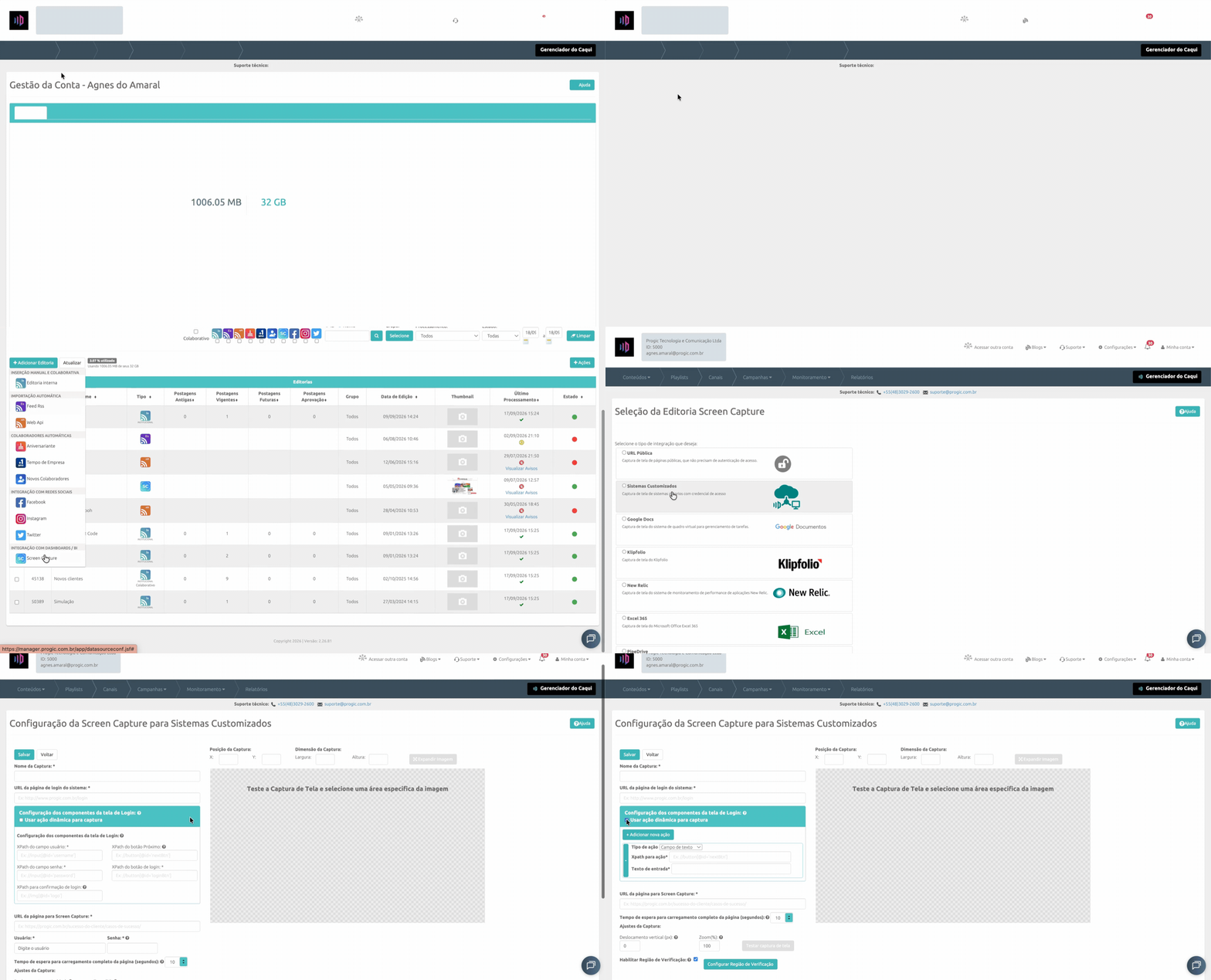
Para chegar à configuração da ação dinâmica, abra o menu Conteúdos no Progic Manager e clique em Editorias.
Na tela de Editorias, clique em + Adicionar Editoria e, na seção Integração com Dashboards / BI, escolha Screen Capture. Na tela de seleção da editoria Screen Capture, escolha a opção Sistemas Customizados, usada para capturar telas de sistemas que exigem login.
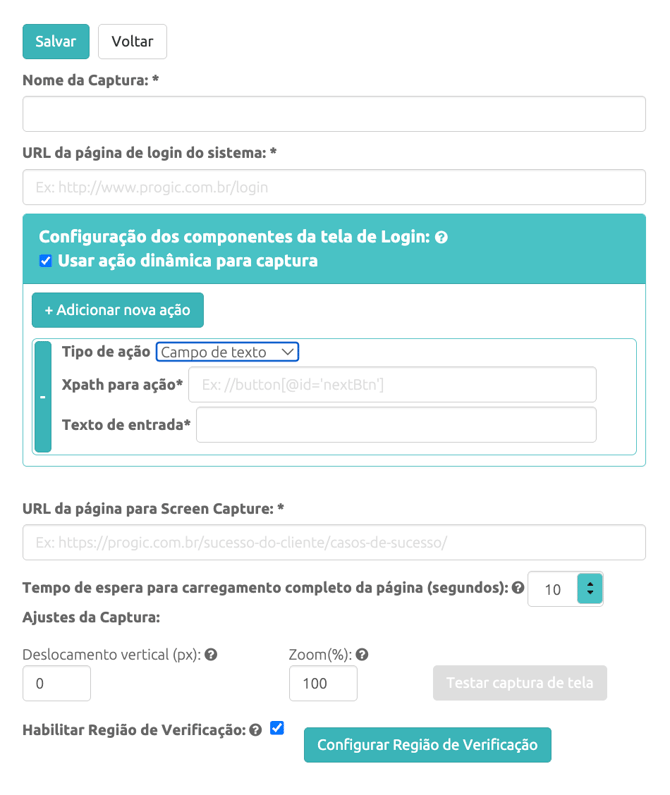
Você vai para a tela Configuração da Screen Capture para Sistemas Customizados. No bloco Configuração dos componentes da tela de Login, marque a opção Usar ação dinâmica para captura. Com ela marcada, os campos fixos de XPath dão lugar ao botão + Adicionar nova ação.
Cada clique nesse botão cria uma ação, em que você define o Tipo de ação, o XPath para ação e, quando for o caso, o Texto de entrada. Assim você monta, passo a passo, a sequência de login do sistema que será capturado.
Como obter o XPath de um elemento
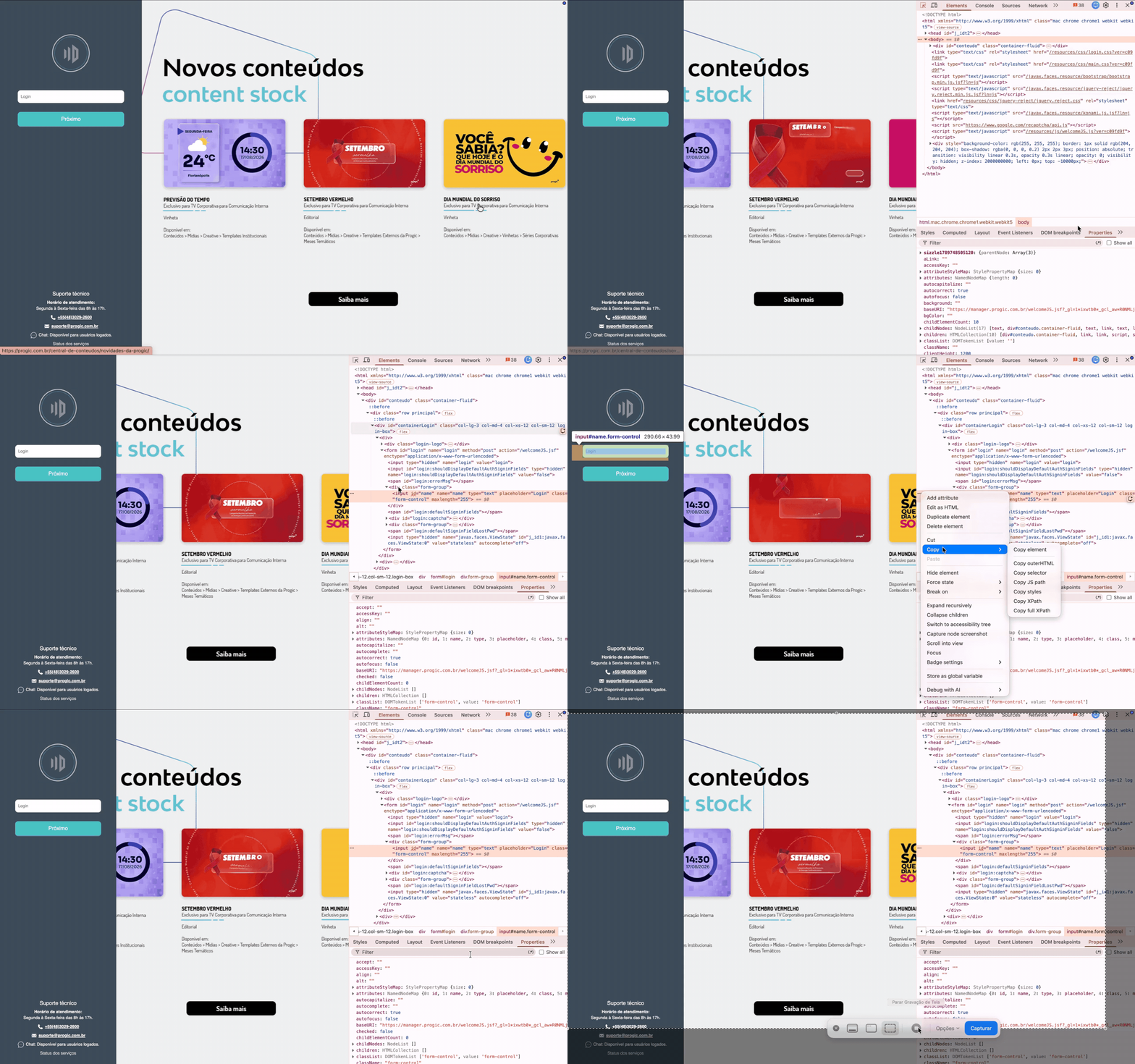
- Abra a página desejada.
- Pressione Ctrl + Shift + C no navegador.
- Selecione o elemento que deseja utilizar.
- Clique com o botão direito no elemento correspondente.
- Selecione Copiar XPath.
- Cole o valor no campo da ação que está sendo configurada.
-
Também é possível utilizar uma extensão do navegador para facilitar a obtenção do XPath.
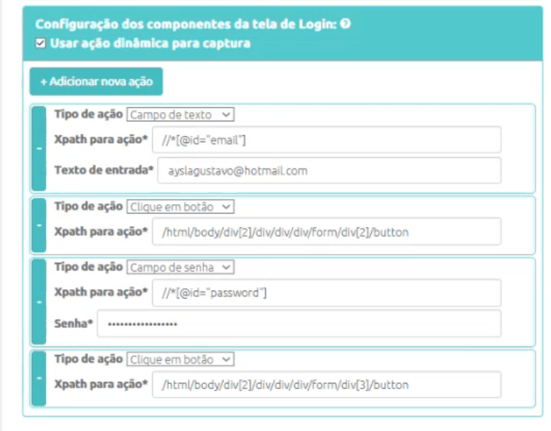
Exemplo de fluxo de configuração abaixo:
- Inserir o e-mail no campo de login.
- Clicar no botão Continuar.
- Informar a senha.
- Clicar no botão Entrar.
- Acessar a página que será capturada.
Dependendo do sistema, outras etapas podem ser adicionadas, como abrir menus ou selecionar um relatório específico antes da captura.
Configuração
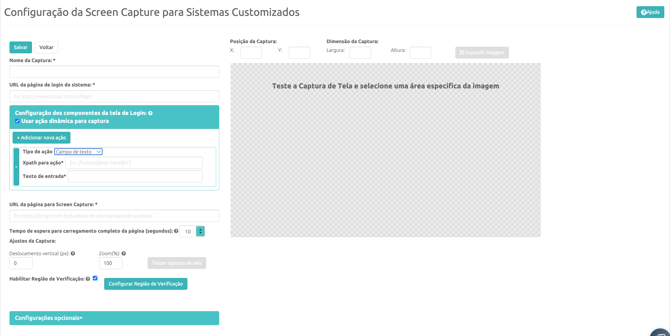 Nome de Captura
Identifique sua captura
URL de login
Informe a página utilizada para autenticação no sistema.
URL de captura
Informe a página que deverá ser capturada depois da conclusão do login e das demais ações configuradas.
Configurar o tempo de carregamento
Ajuste o tempo de espera conforme a necessidade da aplicação. Em ambientes como o Power BI, pode ser necessário utilizar um tempo maior para permitir o carregamento completo dos dados antes da captura. Recomendamos utilizar 30-40s.
Utilizar a Região de Verificação
A Região de Verificação valida se a captura foi realizada corretamente. Ela compara uma área específica da tela antes de atualizar a imagem disponibilizada aos players.
Boas práticas
- Escolha logotipos;
- Use o nome do sistema;
- Selecione informações fixas da página
O que evitar
- Valores numéricos;
- Indicadores variáveis;
- Datas;
- Informações de relatórios que mudam periodicamente.
Essa configuração ajuda a evitar a publicação de capturas inválidas em situações como falha de login ou problemas temporários de carregamento.
🔒 Segurança das credenciais
As credenciais ficam armazenadas na conta do cliente. Os campos de senha são armazenados de forma criptografada e não ficam visíveis durante o processo de captura.
O que acontece durante a captura
- O sistema acessa a URL de login.
- Executa as ações configuradas.
- Realiza a autenticação.
- Acessa a página de captura.
- Gera a imagem.
- Envia o resultado para utilização no conteúdo.
- Encerra a sessão utilizada para a captura.
💡 Limitações e observações
O Screen Capture realiza capturas de forma agendada, respeitando o intervalo configurado para atualização.
Quando for necessária uma atualização mais próxima do tempo real para uma página pública, o elemento Página Web pode ser uma alternativa, pois exibe diretamente o conteúdo da URL configurada sem depender do fluxo de captura de imagens.
✅ Benefícios do Screen Capture Dinâmico
- Automatiza acessos mais complexos;
- Suporta múltiplas etapas de navegação;
- Permite capturar dashboards e relatórios que exigem interações adicionais;
- Valida a captura por meio da Região de Verificação;
- Mantém as credenciais protegidas durante o processo.
Saiba mais sobre Screen Capture
Screen Capture para sistemas customizados
Screen Capture para Salesforce