
Com a editoria automática de Novos Colaboradores, a TV apresenta quem tem data de admissão no dia, na semana ou no mês escolhido. A lista usa os dados do cadastro de colaboradores, sem seleção manual de nomes.
Para que serve
Dar boas-vindas a quem está chegando e montar comunicados de admissões por dia, semana ou mês.
Antes de começar
- Permissão: acesso à criação de editorias no Gerenciador.
- Cadastro de colaboradores preenchido: em Configurações > Colaboradores. Se a base vem de outro sistema, veja Integração da base de colaboradores com o Progic Manager.
- Data de admissão: preenchida no cadastro de cada colaborador.
- Grupo do colaborador: o colaborador precisa estar no grupo atendido pela segmentação dos players.
- Template preparado: com os campos que você quer mostrar, como nome, foto e data.
Passo a passo
1. Abra a tela de Editorias
No Gerenciador, acesse Conteúdos > Editorias.
2. Adicione a editoria
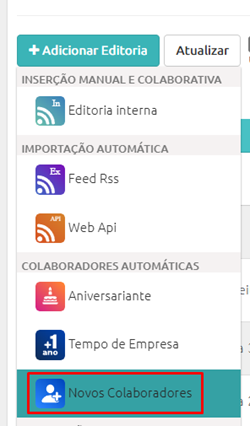
Clique em + Adicionar Editoria e, na seção Colaboradores automáticos, escolha Novos Colaboradores.
3. Preencha o cadastro
| Campo | O que informar |
|---|---|
| Nome (obrigatório) | Um nome para identificar a editoria. |
| Grupo | O grupo de organização da editoria. Por padrão, fica em Todos. |
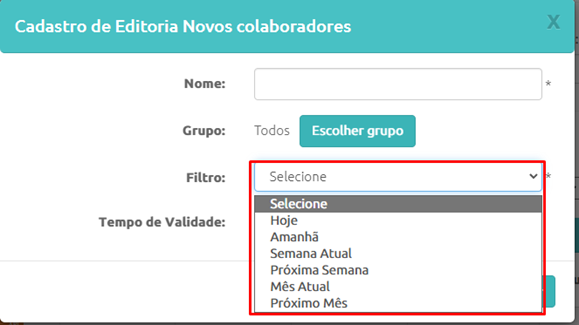
| Filtro (obrigatório) | O período. O campo começa em Selecione. |
| Tempo de Validade | Por padrão, vem marcado como Ilimitado. |
4. Escolha o filtro
| Filtro | Quem aparece |
|---|---|
| Hoje | Quem tem data de admissão hoje. |
| Amanhã | Quem tem data de admissão amanhã. |
| Semana Atual | Quem tem data de admissão nesta semana, de segunda a domingo. |
| Próxima Semana | Quem tem data de admissão na próxima semana, de segunda a domingo. |
| Mês Atual | Quem tem data de admissão neste mês, do primeiro ao último dia. |
| Próximo Mês | Quem tem data de admissão no próximo mês, do primeiro ao último dia. |
Os períodos são calculados na data do processamento. Os limites contam: o primeiro e o último dia do período entram na lista.
5. Salve e associe ao template
Clique em Salvar e associe a editoria ao template que vai exibir o comunicado. Se aparecer uma mensagem de validação, corrija o campo indicado antes de salvar.
Configure a segmentação no player
O público do player define de quais grupos de colaboradores ele pode exibir pessoas. Essa configuração vale para todas as editorias automáticas de colaboradores (Aniversariantes, Tempo de Empresa, Novos Colaboradores e Férias). Ela não altera o filtro de datas nem as outras regras da editoria.
Abra Definir público
- No Gerenciador, acesse Monitoramento > Players.
- Marque o player na lista.
- Abra Ações > Definir público. Essa opção é separada de Editar player.
⚠️ Para ajustar uma tela só, selecione um único player. Se selecionar vários e salvar, a configuração vale para todos eles.
Escolha quem o player deve receber
- Todos os colaboradores: mantenha Entregar todos os colaboradores marcada. Não há restrição por grupo.
- Só alguns grupos: desmarque Entregar todos os colaboradores. A árvore de grupos aparece. Marque os grupos cujos colaboradores esse player deve mostrar. Ao marcar um grupo pai, os subgrupos também são marcados: confira antes de salvar.
Com a opção desmarcada, é obrigatório escolher pelo menos um grupo. Clique em Salvar: a mensagem Público salvo com sucesso! confirma a gravação. A mudança pode levar algum tempo para aparecer na tela.
Entenda a diferença entre os grupos
| Onde | Para que serve |
|---|---|
| Grupo no cadastro da editoria | Organiza a editoria (a fonte de dados). |
| Grupo no cadastro do colaborador | Indica a qual grupo a pessoa pertence. |
| Definir público no player | Escolhe de quais grupos de colaboradores aquele player pode exibir pessoas. |
ℹ️ Colocar a editoria ou o próprio player em um grupo não substitui a configuração de Definir público.
Exemplo com duas unidades
Cadastre os colaboradores nos grupos Unidade A e Unidade B. No player da Unidade A, desmarque Entregar todos os colaboradores e selecione Unidade A. No player da Unidade B, faça o mesmo com Unidade B. A mesma editoria pode alimentar os dois players, mas cada um recebe só os colaboradores do seu grupo. Um player da recepção que mostra as duas unidades pode selecionar os dois grupos.
💡 Se a opção Definir público não aparecer, verifique com o administrador se o recurso está disponível na conta. Também é preciso ter permissão para alterar players.
Regras e comportamentos
Como os colaboradores são selecionados
A editoria considera a data de admissão completa, com dia, mês e ano. A data em que o cadastro foi criado não conta.
Exemplo: com o filtro Mês Atual em novembro de 2026, uma admissão em 10/11/2026 entra na lista. Uma admissão em 10/11/2025 não entra, mesmo que o cadastro tenha sido criado agora.
ℹ️ Admissões futuras também aparecem quando estão no período. Em 04/11/2026, o filtro Mês Atual pode incluir alguém com admissão em 20/11/2026.
⚠️ Mês Atual é o mês inteiro, não os últimos 30 dias. As opções de Mostrar nas listas de aniversariantes não são usadas como filtro desta editoria.
Quem não aparece
- Colaboradores bloqueados.
- Colaboradores sem data de admissão.
- Colaboradores cuja data de admissão completa fica fora do período escolhido.
Se alguém não aparecer, confira nesta ordem: o cadastro do colaborador (datas e opções), se ele está bloqueado, o filtro da editoria, os grupos marcados em Definir público no player e o vínculo da editoria com o template.
Dados disponíveis para o template
A editoria envia ao template dados do cadastro do colaborador, como nome e sobrenome, nome social, foto, cargo, unidade, departamento, matrícula e as datas de nascimento e de admissão (no formato dd/mm/aaaa). O que aparece na tela depende do layout e dos campos usados no template.
Atualização
As alterações no cadastro de colaboradores entram na editoria automaticamente, no próximo processamento. Pode levar algum tempo para a mudança aparecer na tela.
Limitações
- Há seis períodos predefinidos. Não existe seleção livre de datas.
- A atualização depende do processamento e da entrega do conteúdo ao player.
- O visual e os campos exibidos dependem do template. A editoria só fornece os dados.
Perguntas frequentes
Criar o cadastro hoje faz o colaborador aparecer?
Só se a data de admissão estiver no período escolhido. A data de criação do cadastro não conta.
Quem entrou no mesmo mês do ano passado aparece?
Não. Novos Colaboradores considera o ano da admissão. Para celebrar aniversários de admissão, use Tempo de Empresa.
Posso mostrar quem ainda vai entrar?
Sim, se a data de admissão futura já estiver cadastrada e estiver no período do filtro.
Posso usar "últimos 30 dias"?
Não. Não há intervalo móvel nessa configuração. Use os períodos disponíveis.
Alterei o cadastro, mas o conteúdo ainda não mudou. E agora?
Aguarde o próximo processamento automático e confira o vínculo da editoria com o template e os grupos marcados no player.
Artigos relacionados
- [Progic] Como divulgar aniversários com a editoria automática de Aniversariantes
- [Progic] Como celebrar aniversários de admissão com a editoria Tempo de Empresa
- [Progic] Como divulgar as férias dos colaboradores com a editoria automática de Férias
- [Progic] Configuração e uso das Editorias Automáticas
- [Progic] O que são grupos e como criar?