
A moldura ocupa uma área fixa da tela em volta do conteúdo principal, com informações como previsão do tempo, notícias, data, hora e a logomarca da empresa. O vídeo ou o template aparece dentro dela, redimensionado proporcionalmente, sem perder qualidade e sem distorcer. A moldura existe nos formatos horizontal e vertical.
Com ela, você aproveita melhor a tela e dá um padrão visual à programação. Por exemplo, um vídeo institucional que entraria em tela cheia pode passar emoldurado com a previsão do tempo, um rodapé de notícias e a logo da empresa. A programação pode misturar vídeos em tela cheia, vídeos com moldura e editorias.
Ir direto para:
-
1:11 onde ficam as molduras,
-
2:00 como uma moldura é montada,
-
3:02 aplicar a moldura na playlist,
-
4:16 criar a sua própria moldura.
Como uma moldura é montada
- A área do conteúdo, marcada em azul no Creative, é onde o vídeo ou o template vai aparecer.
- O entorno é feito de imagens JPG ou PNG, como fundo, bordas e logomarca, e de elementos como previsão do tempo, relógio, data e editorias, por exemplo um rodapé com notícias de RSS.
Você pode usar uma moldura pronta da Progic, personalizar uma pronta trocando as imagens pelas cores da empresa, ou montar a sua do zero. Para montar do zero, veja [Progic] Como criar Molduras com o Creative.
Como adicionar uma moldura pronta
1. Escolha a moldura no Content Stock
Acesse Conteúdos > Molduras e clique em Creative. O sistema abre uma versão do Creative própria para molduras. Clique no botão do Content Stock para ver as molduras prontas, como datas comemorativas, feed de Instagram, previsão do tempo e notícias.
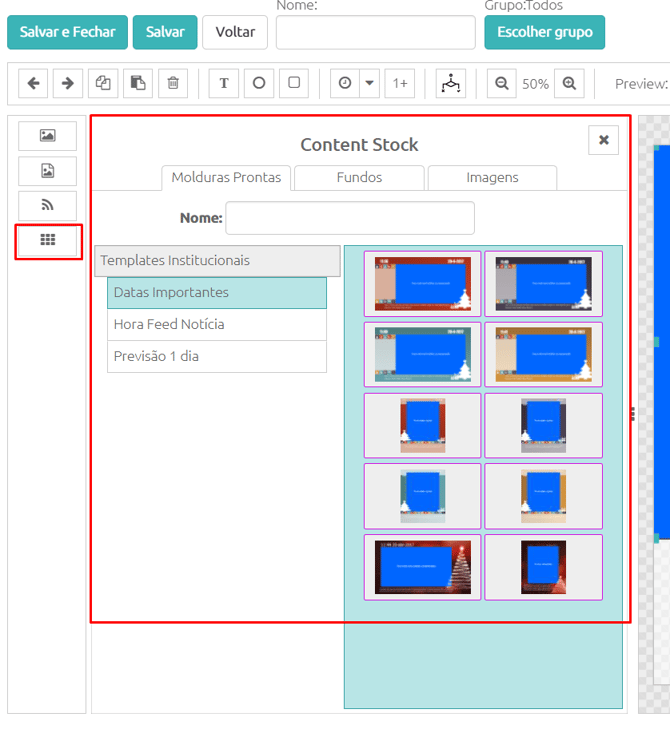
Escolha uma moldura. Ela serve de ponto de partida e pode ser personalizada.
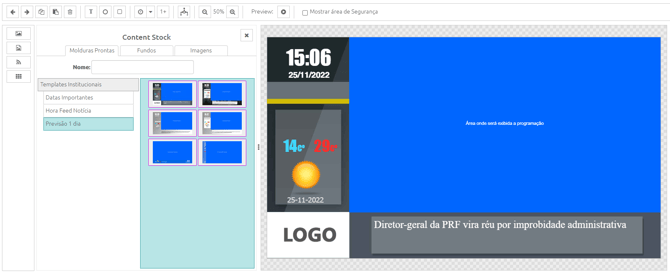
2. Configure a previsão do tempo
No exemplo, a moldura Previsão 1 Dia mostra a previsão de uma cidade. Você tem duas opções:
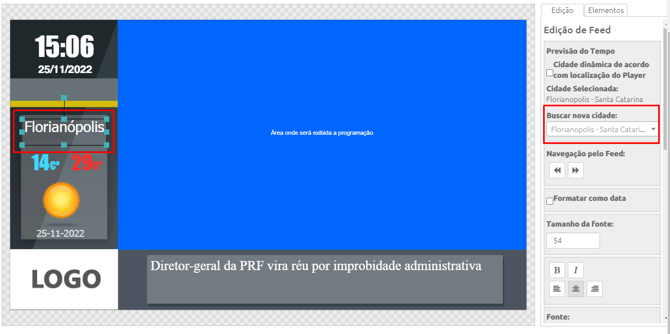
- Uma cidade fixa: selecione o elemento com o nome da cidade e, na coluna Edição de feed, digite a cidade desejada.
- Cidade dinâmica: marque Cidade dinâmica de acordo com a localização do player. Assim, a mesma moldura mostra a previsão da cidade de cada player, o que é útil para empresas com unidades em várias cidades.
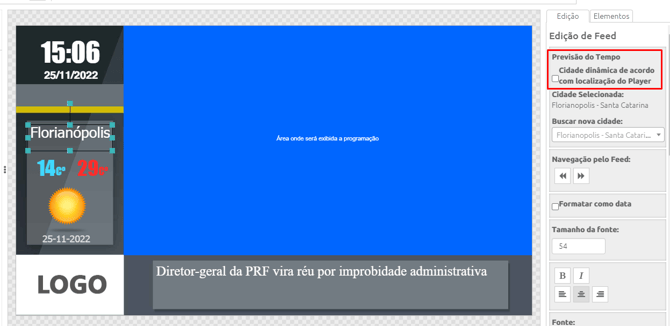
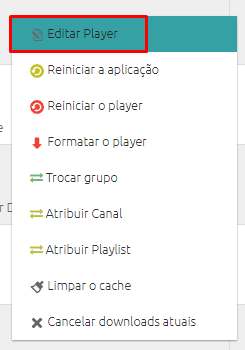
⚠️ A cidade dinâmica só funciona se cada player tiver a localização preenchida. Confira em Monitoramento de players, no menu de configurações do player, opção Editar player.
3. Troque a logomarca
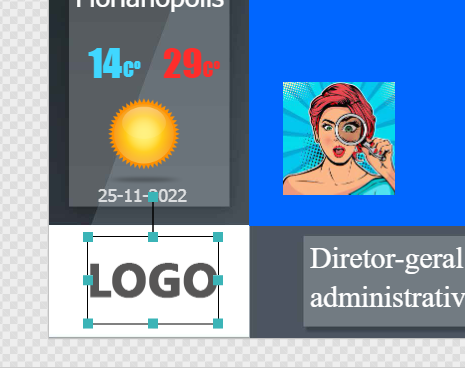
Selecione o logotipo de exemplo e exclua-o com a tecla Del.
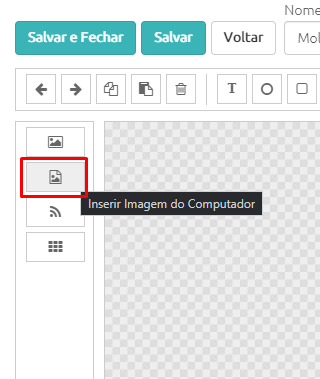
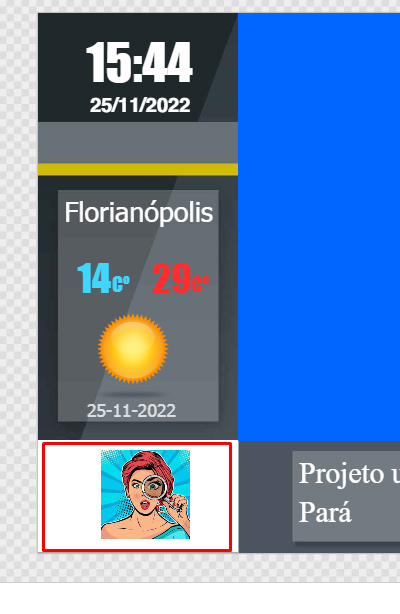
Em seguida, clique em Inserir imagem e escolha o logotipo da empresa no computador. Use uma imagem já recortada e de tamanho adequado, e não uma imagem grande como 1920 x 1080. Depois, posicione e redimensione o logotipo da sua empresa na moldura.
4. Ajuste o rodapé de notícias
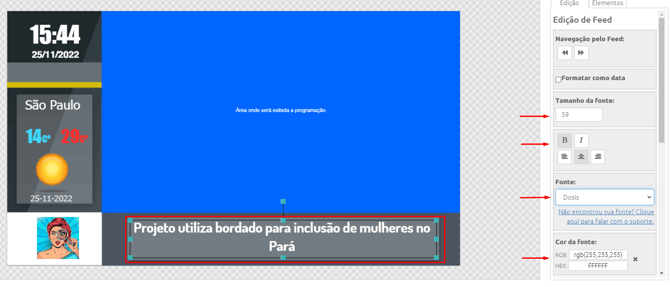
O rodapé da moldura exibe notícias, a partir de um feed RSS configurado por você. Selecione o texto do rodapé e, na coluna da direita, altere o tamanho e a fonte.
5. Salve a moldura
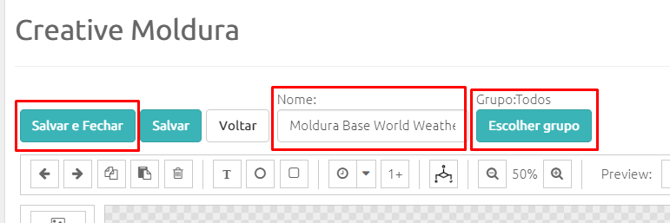
Dê um nome à moldura e escolha o Grupo que pode usá-la. Para todos os players, deixe Todos. Clique em Salvar e Fechar.
Como aplicar a moldura?
Você pode aplicar a moldura a um canal inteiro, em Canais > Configurar programação, ou apenas a mídias específicas, dentro da playlist.
Em um canal inteiro
Para que toda a programação de um canal apareça dentro da moldura:
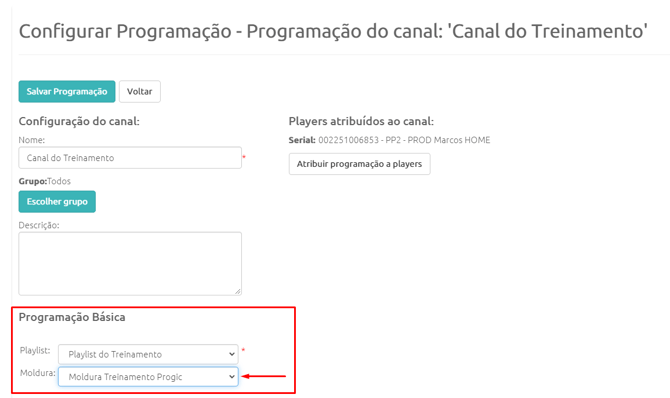
- Em Canais, selecione o canal e clique em + Ações > Configurar programação.
- Em Programação básica, escolha a moldura no campo Moldura.
- Clique em Salvar programação e feche.
Em mídias específicas da playlist
Você também pode aplicar a moldura só em alguns vídeos ou templates, com ou sem moldura no canal:
- Em Playlists, abra a playlist para editar.
- Selecione a mídia. Para escolher várias de uma vez, segure Ctrl e clique nelas.
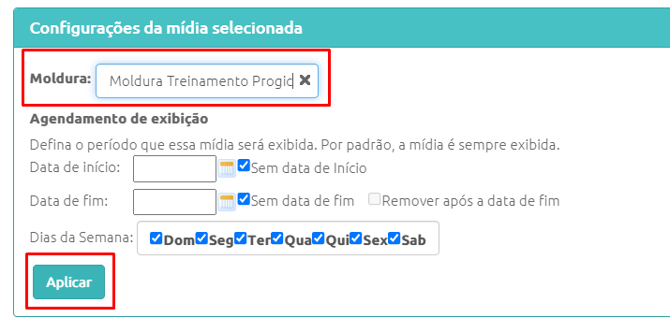
- No campo Moldura, que por padrão está em Usar da programação, escolha a moldura e clique em Aplicar.
- Salve a playlist.
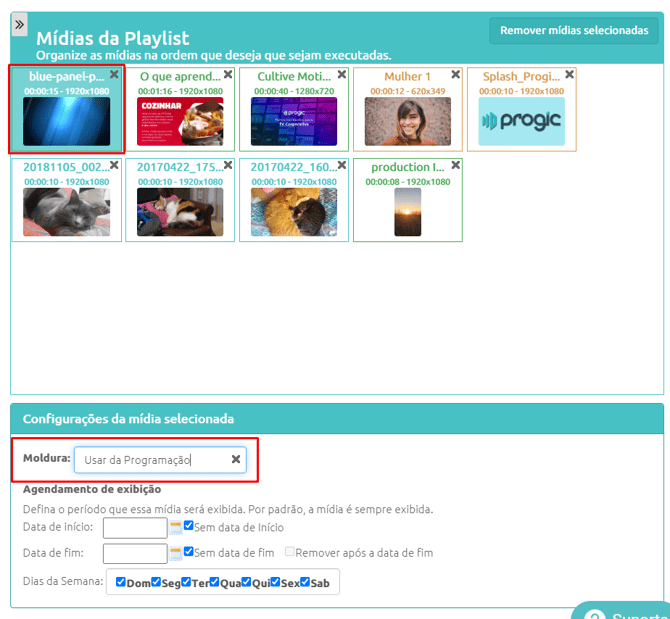
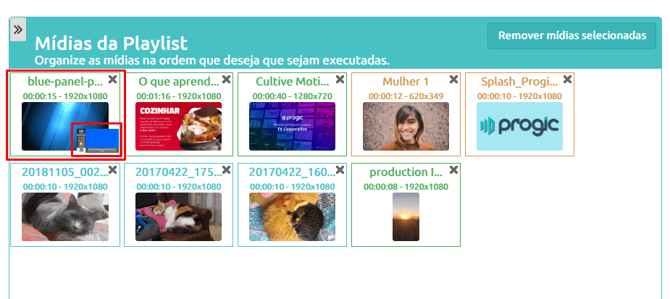
As mídias com moldura própria ficam marcadas com um ícone na playlist.
💡 Se tiver dúvidas para montar ou adaptar uma moldura, fale com o suporte da Progic.