
A imagem condicional é um elemento do Creative que mostra uma imagem só em algumas publicações, de acordo com uma condição. Com ela, você coloca um selo, um ícone ou uma logomarca nas notícias certas sem precisar de um template para cada caso.
Alguns usos comuns:
- Selos como Qualidade, Excelência ou Prêmio.
- Logomarcas de clientes, parceiros, produtos ou eventos.
- Ícones dos valores da empresa.
- Palavras em destaque, como "Novidade", salvas como imagem JPG ou PNG.
- QR Codes específicos.
Ir direto para: 2:09 preparar o campo na editoria, 4:06 escolher o selo na publicação, 6:00 inserir a imagem condicional no Creative, 7:30 configurar editoria e caminho, 7:59 criar as regras.
Como funciona
No Creative, você cria regras do tipo "se o campo X da publicação contém a palavra Y, mostre a imagem Z". O campo usado como condição pode ser:
|
Opção |
Como funciona |
Quando usar |
|
Campo Categoria |
Você cria na editoria uma lista de opções, como Qualidade, Excelência e Prêmio. Em cada publicação, quem posta escolhe a opção, ou nenhuma. |
Na maioria dos casos. Quem publica escolhe o selo numa lista, sem depender do texto. |
|
Palavra no título ou no texto |
A imagem aparece sempre que o campo tiver uma palavra-chave, como "Financeira". |
Quando a palavra já aparece naturalmente nas publicações. |
ℹ️ Usar a imagem condicional não é obrigatório em todas as publicações. As publicações sem a opção escolhida ou sem a palavra-chave aparecem normalmente, só sem a imagem.
Etapa 1: prepare a editoria (campo Categoria)
Se for usar o campo Categoria, configure-o primeiro na editoria. Se for usar uma palavra no título, pule para a etapa 3.
- Acesse Conteúdos > Editorias, clique com o botão direito sobre a editoria e escolha Editar editoria.
- Avance até os campos de texto e localize o campo Categoria. Mude de Não utilizar para Utilizar.
- Se quiser, troque o rótulo, por exemplo para "Selo". É esse nome que aparece para quem publica.
- Digite as opções, uma por linha, separadas por Enter: por exemplo Qualidade, Excelência e Prêmio. Você pode criar quantas precisar.
- Clique em Salvar.
Etapa 2: escolha a opção nas publicações
Ao criar ou editar uma publicação nessa editoria, aparece o novo campo, por exemplo "Selo". Escolha a opção que a notícia deve exibir ou deixe em branco para publicar sem imagem condicional.
Etapa 3: insira a imagem condicional no Creative
Neste exemplo, usamos o template Janeiro Branco, do Content Stock (Templates institucionais > Datas comemorativas), com uma regra pelo título: os posts sobre saúde financeira exibem um ícone de saúde financeira.
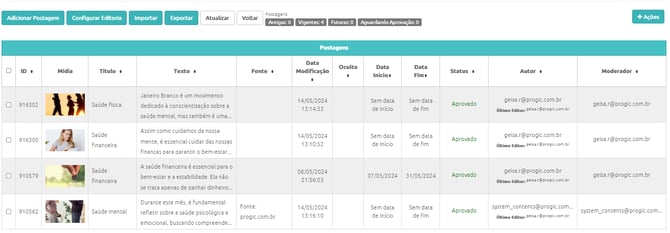
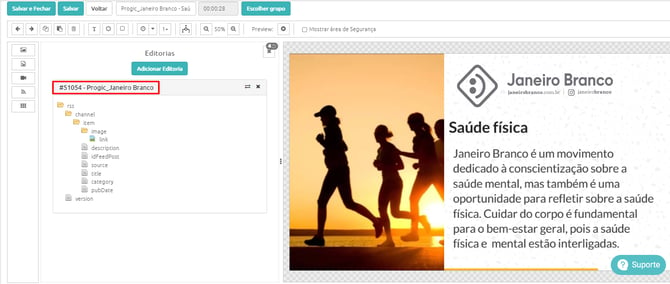
Insira o elemento
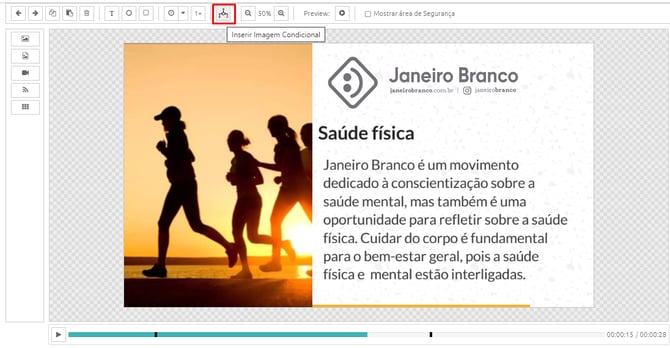
Abra o Creative que usa a editoria. Para encontrá-lo em Conteúdos > Mídias, use o filtro por tipo ou a busca pelo nome. No menu superior do Creative, clique em Inserir imagem condicional.
Um quadro em branco aparece no layout. Posicione e redimensione onde o selo deve ficar. Enquanto a configuração não estiver completa, o elemento fica marcado em vermelho.
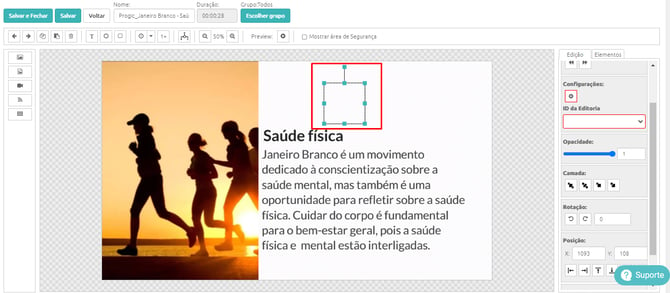
Escolha a editoria e o caminho
Com o quadro selecionado, vá em Edição > Configurações, no lado direito da tela.
- ID da editoria: selecione a editoria que já está vinculada ao template. No exemplo, Progic_Janeiro Branco.
- Caminho: escolha o campo usado como condição. Para o campo Categoria, selecione category. Para o título, selecione title.
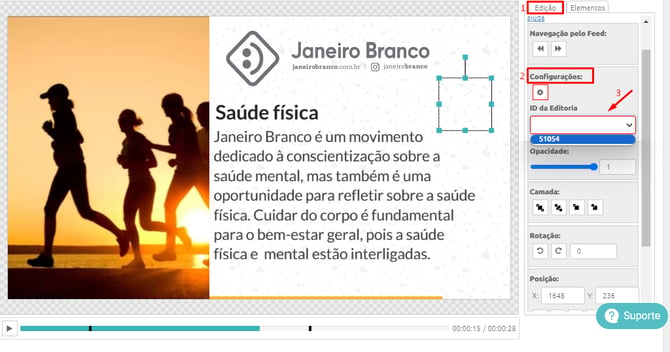
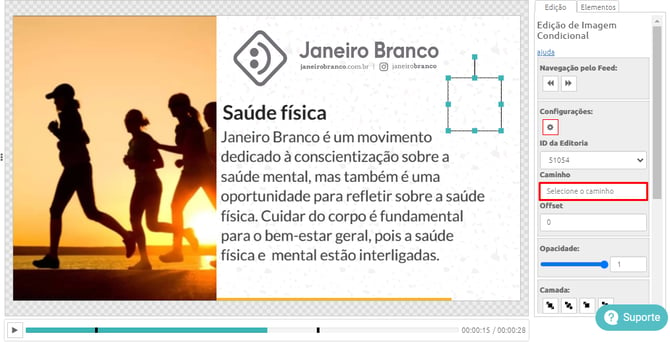
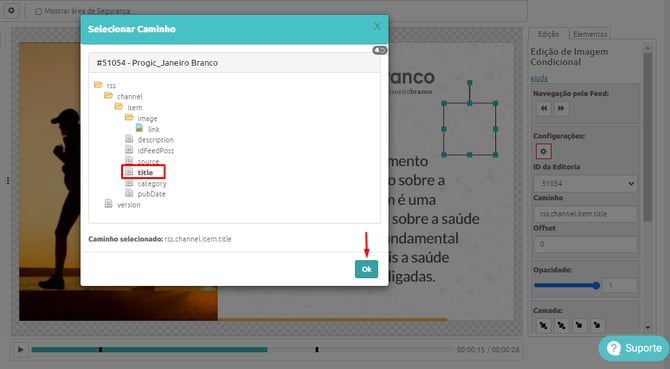
Clique em OK. A primeira etapa da configuração está pronta.
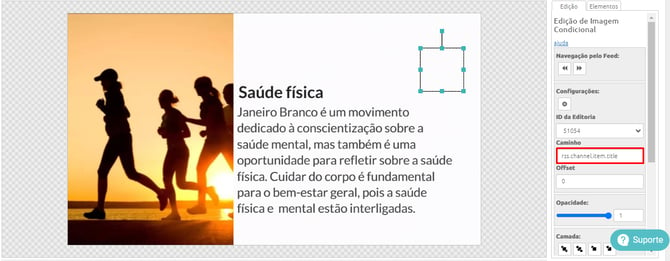
ℹ️ Cada imagem condicional aceita um único caminho. Todas as regras dela usam o mesmo campo.
Crie as regras
Clique na engrenagem logo abaixo de Configurações. Para cada regra, adicione a imagem, da sua conta do Manager (primeiro ícone) ou do computador (segundo ícone).
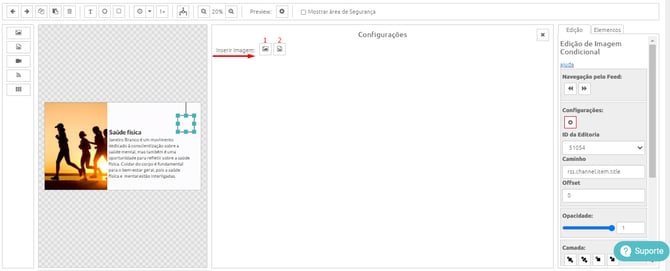
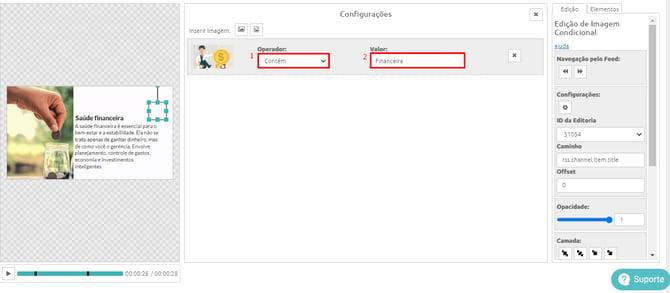
Depois, configure o Operador e o Valor:
- Contém: a imagem aparece se o campo contiver a palavra. No exemplo, o título contém "Financeira".
- Igual a: a imagem aparece só se o campo for exatamente igual ao valor. É uma boa opção para o campo Categoria, em que as opções já foram digitadas na editoria.
Para conhecer os outros operadores, veja a Ajuda do Creative.

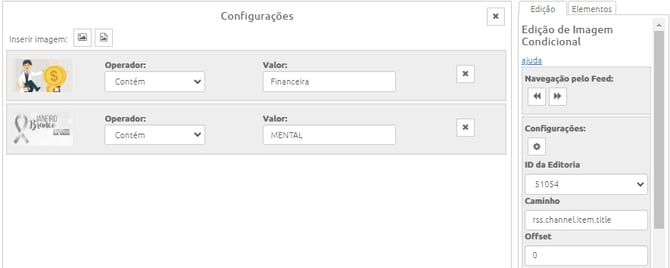
Crie uma regra para cada imagem. No exemplo, uma segunda regra mostra outra imagem quando o título contém "Mental".
Confira e salve
Use a navegação pelo feed para ver se cada publicação exibe a imagem certa, e se as publicações sem a condição aparecem sem imagem.
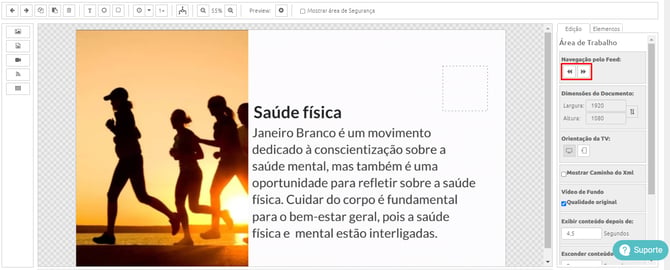

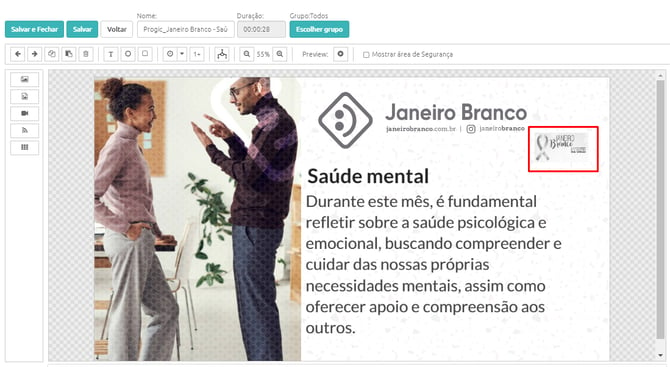
Clique em Salvar e Fechar. A partir daí, a imagem aparece automaticamente nas publicações que atendem a cada regra.
💡 A imagem condicional funciona melhor para elementos pequenos, como selos e ícones. Para a imagem principal da notícia, continue usando o campo de imagem da editoria.