
O Progic Player 2 é composto pelos seguintes materiais que seguem junto com o aparelho:
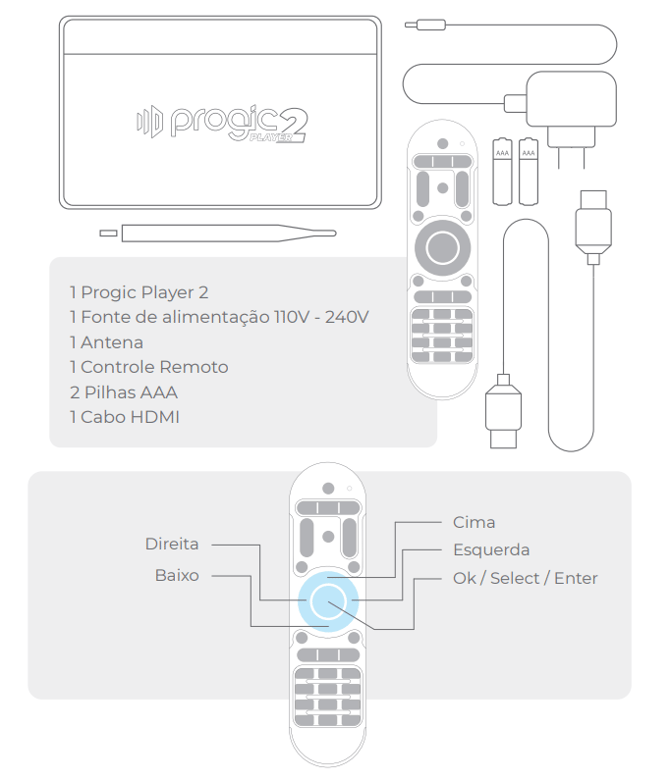
Conectando a antena, os cabos de rede, vídeo e alimentação:
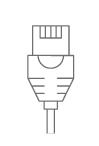
Conexão de rede cabeada:
Conecte o cabo de rede RJ45 na parte de trás do Progic Player 2, caso a conexão com a internet seja através da rede cabeada.
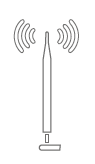
Conexão de rede sem fio:
Conecte a antena na parte da frente do Progic Player 2, caso a conexão com a internet seja através da rede WiFi 802.1 b/g/n.
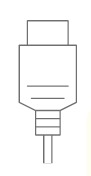
Conexão HDMI:
Conecte o cabo HDMI na parte de trás do Progic Player 2 e em seguida na sua TV de tela plana ou Monitor Profissional.
OBS:
O uso da saída de vídeo analógica tem qualidade inferior ao HDMI e portanto não é recomendada para uso profissional.
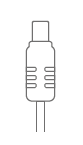
Alimentação:
Conecte a fonte de alimentação Full range na parte de trás do Progic Player 2 e em seguida a tomada.
Operação do produto:
Para sincronização com os servidores da Progic e atualização do conteúdo a ser exibido, o cliente precisa ter conexão de internet, através de um roteador.
É importante garantir que neste roteador não existam configurações de Firewall que possam bloquear o acesso.
Caso o cliente opte por configurar regras de Firewall, o mesmo deve liberar a porta 443 (https) e os seguintes subdomínios:
syncds.boxip.com.br
fileserver.boxip.com.br
upgrade.boxip.com.br
Uma vez ligado, o Progic Player 2 será inicializado (em torno de 2 minutos) e começará a reproduzir a programação de fábrica, sem que o usuário tenha que realizar nenhuma outra ação.
No entanto, é importante o usuário garantir que o produto esteja com acesso à internet ativo, de modo que seja possível realizar atualizações de programação, ou seja, para que o produto faça download de novos conteúdos.
Para verificar se a internet está ativa, siga os procedimentos a seguir.
Conectando na rede:
Entrando na tela de configurações de rede:
- Pressione a tecla "Ok" do controle remoto para entrar no menu do sistema;
- Use as teclas direcionais do controle remoto para navegar na tela;
- Vá no botão "Tela de configurações de rede" e pressione a tecla "Ok";
Note que as opções de interface são: WiFi ou cabeada.
Ambos os casos podem ser configurados com IP automático (modo DHCP) ou IP fixo (modo STATIC).
Para configuração de IP Fixo, é necessário preencher todos os campos de forma compatível com o seu roteador. Os campos necessários são:
Endereço IP
Máscara de subrede
DNS
Gateway
Para atribuição de IP automático, basta manter selecionado o modo "DHCP".
Selecionando uma rede Wifi
- No menu drop down, escolha a opção Wi-Fi;
- Aguarde a tela de seleção de redes Wi-Fi listar as opções disponíveis;
- Escolha a sua rede Wi-Fi;
- Entre com a senha;
- Selecione o modo de segurança;
- Navega até o botão "Aplicar e reiniciar";
OBS: Desta forma o sistema será reiniciado com as novas configurações de rede.
Especificações Técnicas:
Certificações do equipamento: Anatel, FCC, CE e Rohs.
Sistema Operacional baseado em Linux.
Saídas: HDMI (digital) e CVBS (analógico).
Conexão a internet: cabo Rj45 ou Wi-Fi 802.11 b/g/n com antena Omni 2dB externa (apenas redes na frequência de 2.4Ghz).
Dimensões: 15cm x 10cm x 3cm.
Peso: 200g.
Consumo: 3 W.
Alimentação: Fonte externa Full range (90-240.- VAC) para 5V = 2A.
Capacidade máxima de armazenamento: 16GB.
Memória RAM: 2GB.
Temperatura de operação: 30ºC a 80ºC.
OBS: Aparelho exibidor de imagens para sinalização digital com foco em TV Corporativa de uso profissional. Não utilizar em ambientes doméstico para uso pessoal.