
Os usuários são os acessos da sua equipe ao Manager. Você pode criar um usuário para cada pessoa que vai trabalhar na plataforma e definir o que cada uma pode ver e alterar: um usuário pode ser administrador, com acesso total, ou ter permissões apenas em alguns grupos e páginas.
Com isso, você distribui responsabilidades na equipe sem precisar conceder acesso administrativo completo.
Como criar um novo usuário
-
Para criar um novo usuário dentro do Manager você deve acessar no Menu superior a opção Configurações e em seguida a opção Usuários:
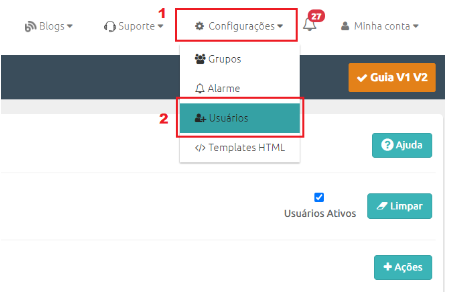
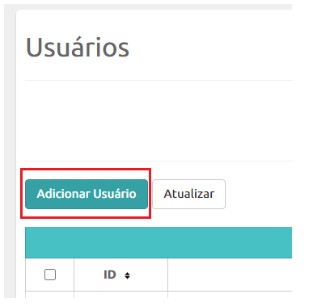
- Na tela de usuários cadastrados, clique no botão Adicionar Usuário:
Na tela de cadastro do novo usuário, preencha todos os campos a seguir:
- Login: endereço de e-mail válido que o usuário usará para acessar o Manager;
- Senha: cadastre a senha de acesso ao Manager que esse usuário irá usar;
- Nome: Nome completo do usuário
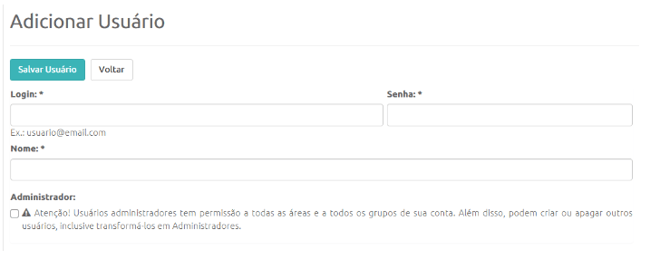
- Defina o tipo de acesso, como explicado nas seções abaixo.
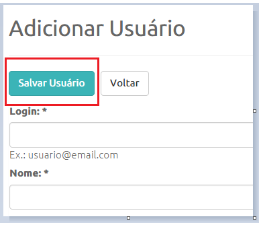
- Clique em Salvar Usuário.
Usuário administrador
-
Para dar acesso e permissão total à conta, marque a opção Administrador.
⚠️ Reserve o perfil de administrador para quem precisa de visão e controle completos da plataforma. Para as demais pessoas, prefira o acesso por grupo, liberando só as áreas necessárias.
Usuário com acesso por grupo
Se o usuário não for administrador, você define três coisas: os grupos que ele acessa, as áreas que ele pode usar e as personas com que pode publicar.
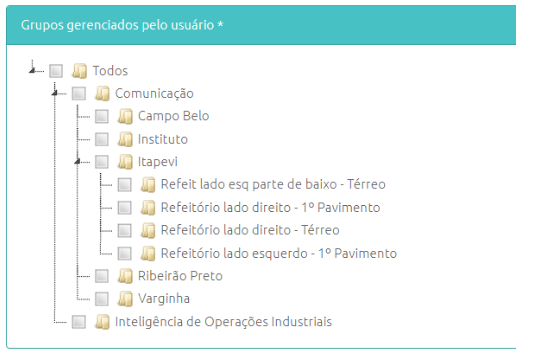
1. Grupos
Selecione os Grupos aos quais o usuário terá acesso. Ele só vê e gerencia conteúdos, pessoas e usuários desses grupos.
2. Permissões nas páginas
Na seção Permissões nas páginas, marque as áreas que o usuário poderá acessar e o nível de acesso em cada uma:
| Permissão | O que o usuário pode fazer |
|---|---|
| Sem leitura | A área não fica disponível para ele. |
| Leitura | Consulta as informações, sem salvar alterações. |
| Leitura e escrita | Consulta e faz as alterações disponíveis na área. |
Marque Escrita somente quando o usuário precisar fazer alterações. A escrita depende da leitura: ao retirar a leitura de uma área, a escrita também é retirada. Algumas áreas têm uma única opção de acesso, sem separação entre leitura e escrita.
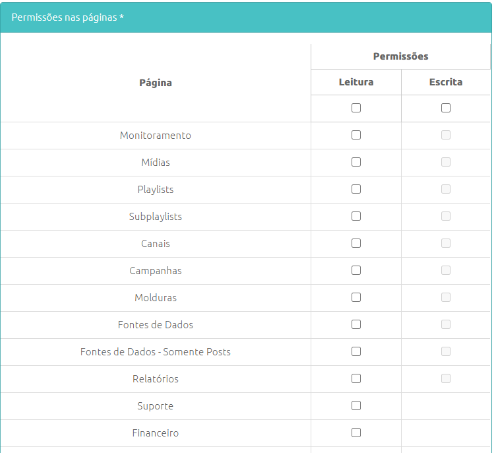
Entre as áreas que podem ser liberadas estão:
| Área | Tipo de acesso |
|---|---|
| Pessoas (Funcionários) | Leitura e escrita |
| Grupos | Leitura e escrita, dentro dos grupos acessíveis ao usuário |
| Usuários | Leitura e escrita, com regras para administrar outros cadastros |
| Personas | Leitura e escrita |
| Identidades Visuais | Leitura e escrita |
| Multicanais (Omnichannel) | Leitura e escrita |
| Transmissões ao Vivo | Leitura e escrita |
| Web Views | Leitura e escrita |
| Termos e Condições | Leitura e escrita |
| Central de Ajuda e chamados | Acesso único |
ℹ️ A disponibilidade de cada área depende dos módulos habilitados na sua conta. Conceder uma permissão não habilita um módulo que a conta não possui.
3. Personas
Quando aplicável, confira as Personas autorizadas para publicação. São elas que definem com quais personas o usuário pode publicar.
Isso é diferente da permissão da área Personas, que define se o usuário pode consultar ou gerenciar os cadastros de personas. Ter acesso à área não significa poder publicar com qualquer persona.
Depois de configurar, clique em Salvar Usuário.
⚠️ Sempre que alterar as permissões de um usuário, peça que ele saia e entre novamente na plataforma para carregar os novos acessos.
O que o usuário vê com acesso restrito?
Os menus são carregados de acordo com as permissões de cada usuário. Por isso, pessoas com funções diferentes podem ver opções diferentes na mesma conta. Se uma seção do menu não tiver nenhuma área liberada, ela não aparece.
Com permissão de Leitura, o usuário abre os cadastros para consulta, mas os botões de salvar e excluir e os campos de edição ficam bloqueados. Por exemplo:
- Pessoas: consulta o cadastro sem salvar alterações;
- Personas: consulta os dados sem salvar ou excluir;
- Identidades Visuais: consulta a configuração sem salvar mudanças;
- Transmissões ao Vivo: consulta a transmissão sem alterar seus dados, incluindo a duração.
ℹ️ Abrir uma página por um link direto não amplia o acesso do usuário. As ações continuam dependendo das permissões dele.
Quem cria ou edita comunicados vê a pré-visualização de TV normalmente, mesmo sem acesso às Mídias. Visualizar a mídia não dá permissão para editá-la.
Como um usuário não administrador gerencia outros usuários?
Um usuário com leitura e escrita em Usuários pode gerenciar outros cadastros, mas sempre dentro dos próprios limites. Ele só concede acessos que ele mesmo possui, e essa permissão não o transforma em administrador.
Quais usuários aparecem na lista
| Situação do cadastro | O que acontece |
|---|---|
| Nenhum grupo em comum com você | O cadastro não aparece na lista. |
| Parte dos grupos fora do seu acesso | O cadastro aparece só para consulta. Os grupos fora do seu acesso ficam ocultos e as alterações ficam bloqueadas. |
| Todos os grupos dentro do seu acesso | O cadastro pode ser editado, se as permissões e personas dele também estiverem no seu acesso. |
Quando é possível salvar
Para salvar alterações em outro usuário, você precisa:
- ter leitura e escrita em Usuários;
- ter acesso a todos os grupos do cadastro;
- ter acesso a todas as personas do cadastro;
- ter as permissões necessárias para administrar os acessos daquele usuário.
Se algo estiver fora do seu acesso, o botão Salvar fica bloqueado e a tela mostra um aviso explicando o motivo, sem revelar os nomes das personas que você não pode ver. Nesse caso, peça a um administrador da conta.
📌 Exemplo: você gerencia o grupo Comercial. Um colega pertence aos grupos Comercial e Financeiro. Ele aparece na sua lista, mas o grupo Financeiro fica oculto, um aviso informa que há grupos fora do seu acesso e você não consegue salvar alterações no cadastro dele.
As mesmas regras valem para ativar, desativar e alterar o recebimento de notificações do sistema. Se você selecionar vários usuários e algum deles estiver fora do seu acesso, a ação fica indisponível para a seleção.
Onde vejo a lista de usuários?
Os usuários salvos aparecem na lista da tela Usuários. Quem é administrador aparece com um check na coluna correspondente.
Como desativar um usuário
Quando uma pessoa não precisar mais de acesso, você pode desativar o usuário:
- Em Configurações > Usuários, localize o usuário na lista.
- Clique sobre ele com o botão direito.
- Selecione a opção de desativar.
Quais são as dúvidas comuns e como resolvê-las?
| Situação | O que verificar |
|---|---|
| Um menu não aparece para o usuário | Se ele tem leitura na área e se o módulo está habilitado na conta. |
| A tela abre, mas não permite salvar | Se ele tem escrita na área. |
| As permissões mudaram, mas o menu continua igual | Peça que ele saia e entre novamente na plataforma. |
| A edição de um usuário mostra um aviso de acesso | Grupos, personas ou permissões do cadastro estão fora do seu acesso. |
| Um usuário não aparece na lista | Pode não haver grupos em comum entre você e ele. |
| Uma ação em lote está desabilitada | Algum usuário selecionado está fora do seu acesso. |
Precisa de um acesso adicional? Fale com um administrador da sua conta.