
Existen dos maneras de asignar/vincular una Editoría a una Plantilla (Template) del Creativo.
En esta primera etapa, aprenderemos el proceso de asignación de una Editoría a una plantilla prediseñada de Progic que ya tiene una Editoría vinculada.
(Recordamos que este proceso considera que el usuario de Manager ya haya creado la Editoría y que esta ya tenga contenido para ser mostrado)
1 - Vincular una Editoría a una plantilla prediseñada de Progic
Ve a la pestaña “Contenidos” > “Medios de Comunicación” y “Creativo”.
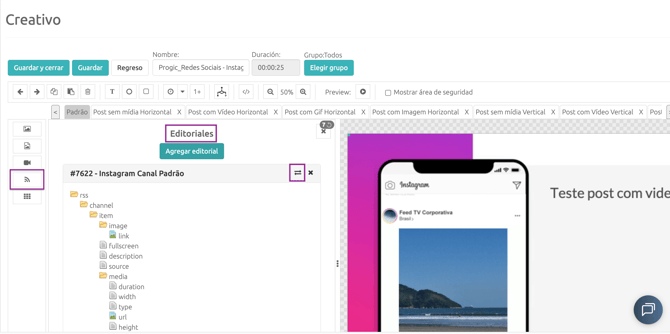
Haz clic en el ícono para activar las Editorías en la columna izquierda  y luego haz clic en el ícono con la doble flecha
  para cambiar la Editoría de la plantilla, quitando la Editoría de ejemplo de Progic y agregando la Editoría que creaste.
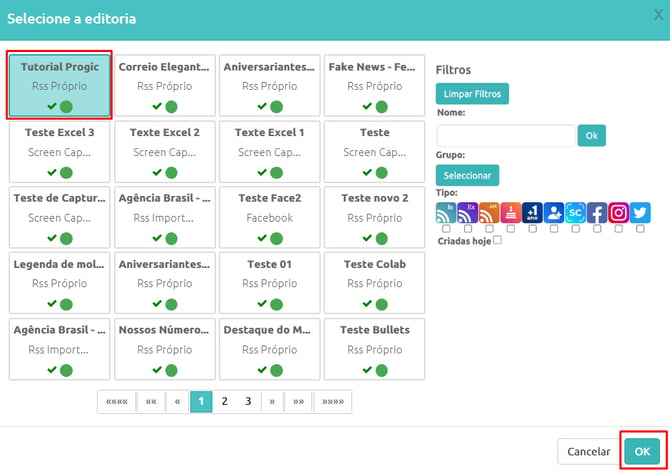
Selecciona la Editoría y confirma la operación con el botón OK.
2 - Vincular una Editoría a una plantilla creada manualmente desde cero
Ve a la pestaña “Contenidos” > “Medios de Comunicación” y “Creativo”.
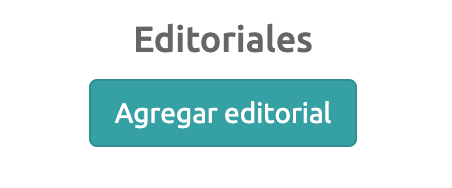
Después de crear tu plantilla (la plantilla debe tener al menos un video de fondo vinculado para poder asignar la Editoría), haz clic en el ícono del menú de Editoriales  ; se abrirá el campo para que hagas clic en el botón Agregar Editorial.
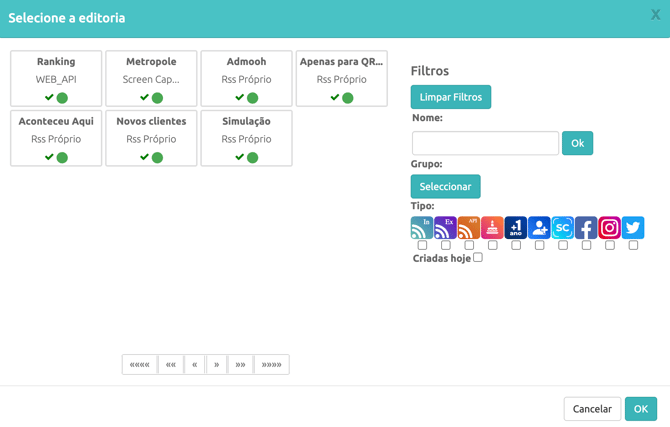
Debes seleccionar la Editoría en la ventana que se abrirá y hacer clic en OK para confirmar.
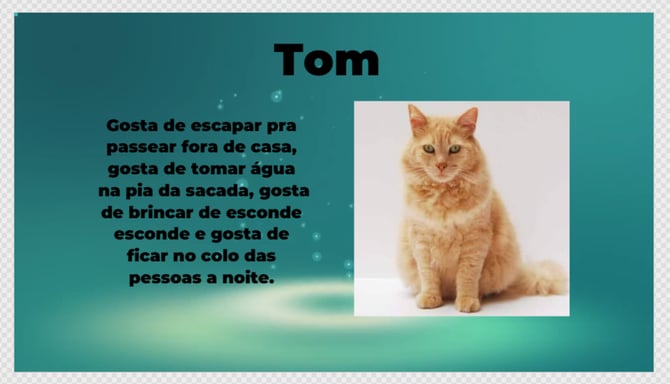
Aparecerá esta estructura (como en la imagen abajo) con los elementos de la Editoría:
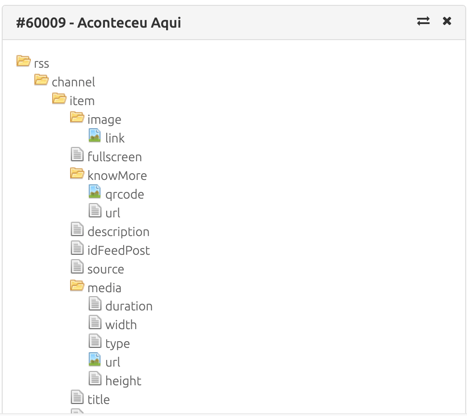
Ten en cuenta que los campos que generalmente usamos en la publicación de contenidos de una Editoría son:
- Title: campo de título de la publicación
- Description: campo donde se encuentra el texto de descripción de la publicación
- Source: campo de texto de fuente
- Image (link): donde se almacena la imagen publicada en la Editoría
Ahora debes hacer clic en cada uno de estos elementos para que se vinculen al Creative (en el ejemplo abajo usamos solo Title, Description y la imagen).
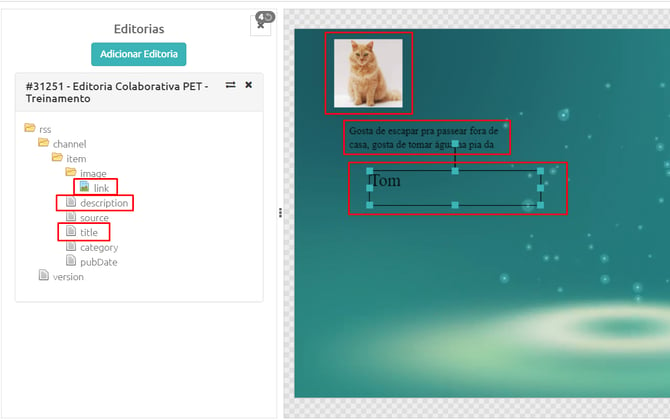
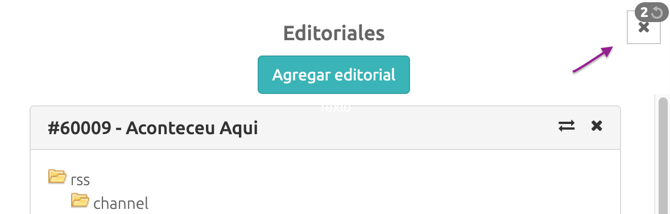
Después de agregar todos los elementos de la Editoría a la plantilla, puedes cerrar la columna de Editorías con el siguiente botón:
Observa que los elementos quedan desconfigurados tal como fueron insertados; por lo tanto, debes seleccionar cada uno y configurarlo en el diseño de tu Creativo utilizando las herramientas de edición en la columna derecha de la pantalla.
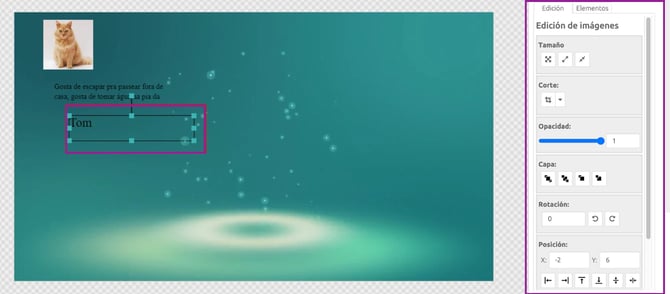
Después de finalizar todas las configuraciones, ahora tienes tu plantilla completamente personalizada y con una Editoría vinculada.
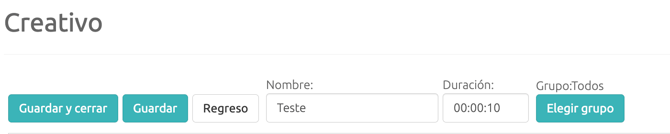
Para finalizar, debes asignar un nombre a la plantilla y luego hacer clic en Guardar y cerrar para volver a la pantalla de Medios.
✅ Listo: tu plantilla está preparada para usarse con tu Editoría. Puedes insertarla en una Playlist, Sub-Playlist o incluso en una Campaña.
¡Esperamos que te haya sido útil!