Al crear o editar una editorial, es posible definir una máscara de recorte para las imágenes publicadas en ella. Esta configuración permite estandarizar la apariencia visual de las publicaciones, garantizando que todas las imágenes se muestren en el formato deseado.
Importante: La configuración de recorte es opcional. De forma predeterminada, la editorial se crea con una máscara de 400 x 400 píxeles.
Configurando el tamaño del recorte
- En la pantalla Configuración de la Editorial Interna, haga clic en el último campo: Imagen
- Localice las opciones de Ancho y Alto de la máscara de recorte.
- Ingrese las dimensiones deseadas.
- Guarde los cambios.
Ejemplo
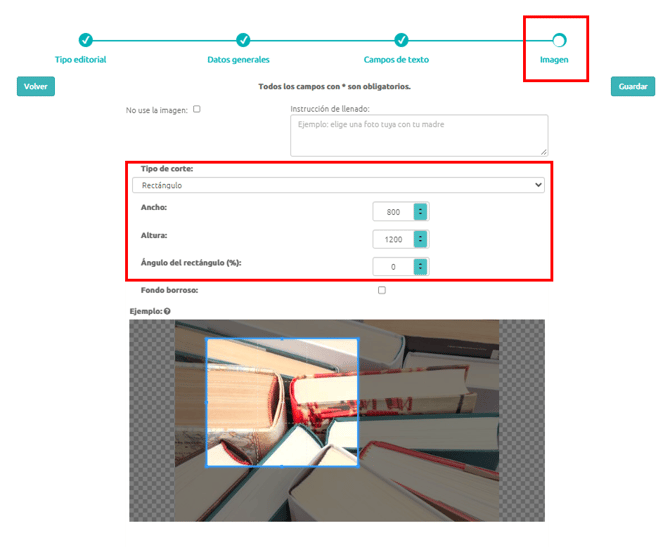
Para crear un recorte cuadrado, configure:
- En Tipo de corte, seleccione la opción Rectángulo
- Ancho: 200 px
- Alto: 200 px
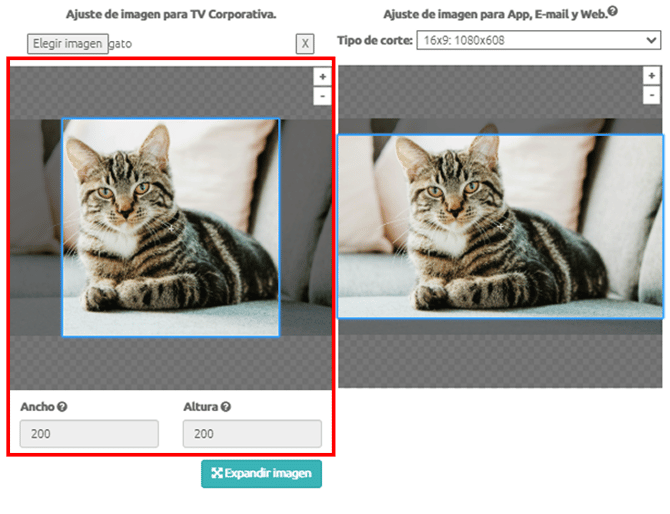
Después de la configuración, las imágenes agregadas en las publicaciones de esta editorial utilizarán el área de recorte definida.
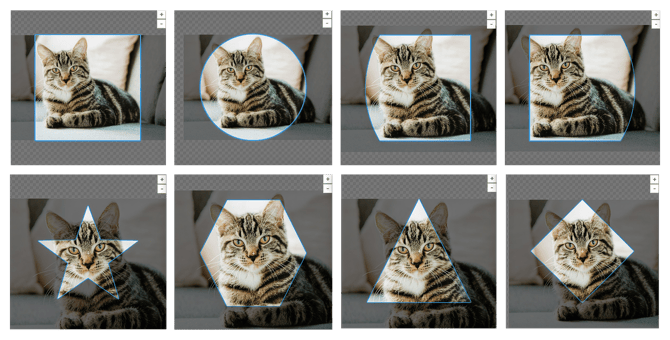
Tipos de recorte disponibles
Además del tamaño de la máscara, también es posible definir el formato del recorte a través del campo Tipo de corte.
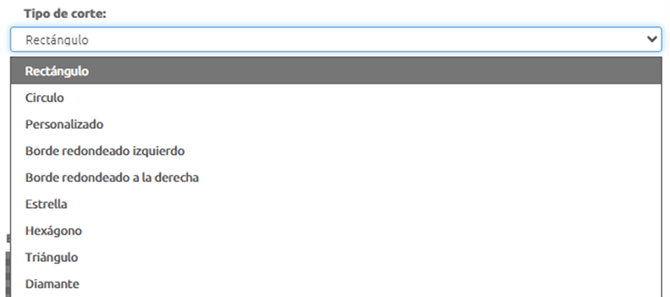
Los formatos disponibles son:
|
Tipos de corte |
Descripción |
|
Rectángulo |
Permite crear recortes cuadrados o rectangulares. |
|
Círculo |
Ideal para fotos de perfil y destacados circulares. |
|
Personalizado |
Permite utilizar máscaras específicas definidas en la plataforma. |
|
Borde redondeado a la izquierda |
Redondea solo el lado izquierdo de la imagen. |
|
Borde redondeado a la derecha |
Redondea solo el lado derecho de la imagen. |
|
Estrella |
Recorta la imagen en forma de estrella. |
|
Hexágono |
Recorta la imagen en forma hexagonal. |
|
Triángulo |
Recorta la imagen en forma triangular. |
|
Rombo |
Recorta la imagen en forma de rombo. |
Ejemplos de resultado
Ajustando la imagen durante el recorte
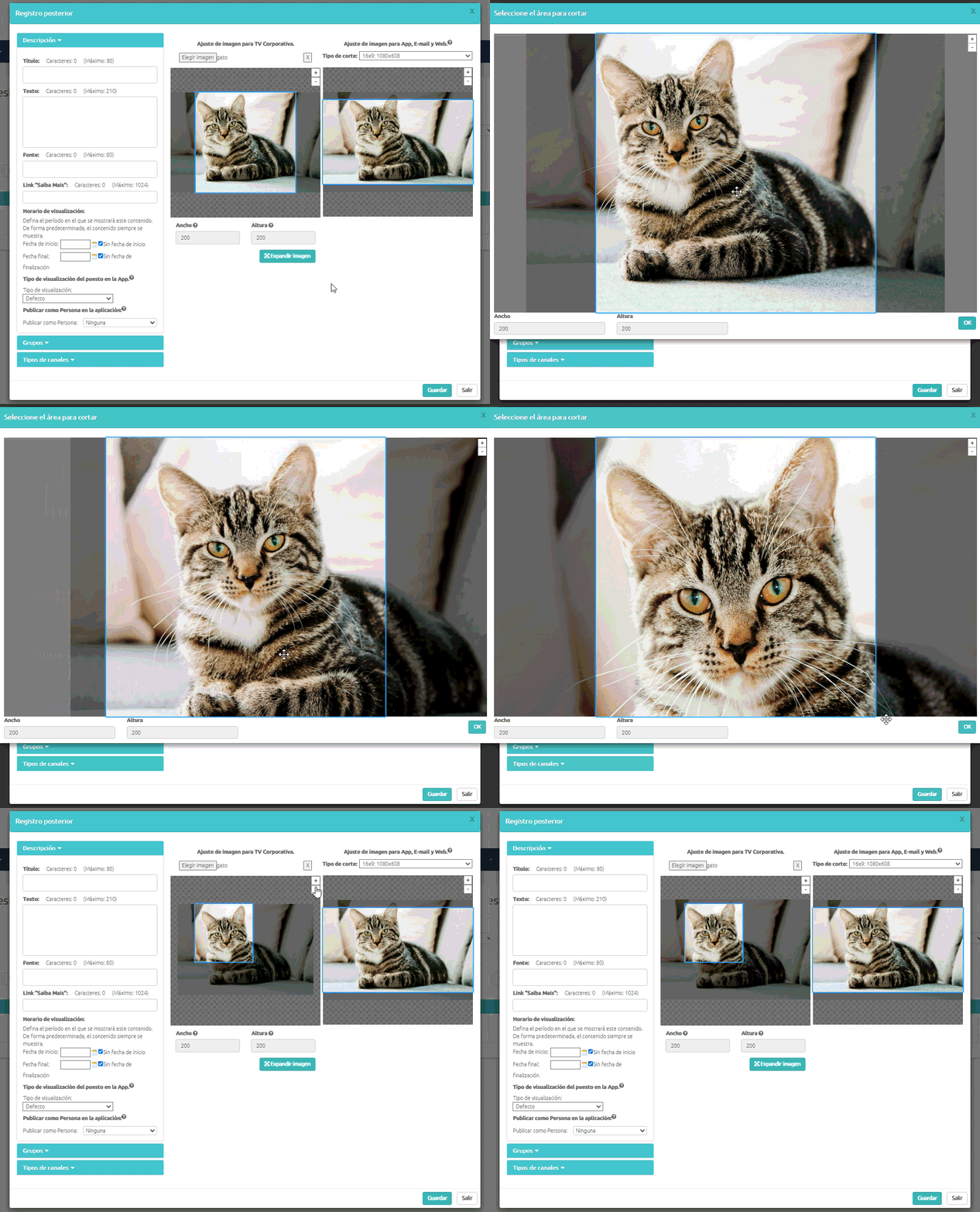
Al agregar una imagen en una publicación, el área de recorte definida por la editorial se mostrará automáticamente.
Durante el ajuste de la imagen, es posible:
- Expandir la imagen para un mejor ajuste;
- Utilizar el scroll del mouse para aumentar o reducir el zoom;
- Utilizar los botones + y − para controlar el zoom;
- Reposicionar la imagen dentro del área de recorte para definir el encuadre deseado;