imagens publicadas nela. Essa configuração permite padronizar a aparência visual das postagens, garantindo que todas as imagens sejam exibidas no formato desejado.
Importante: A configuração de recorte é opcional. Por padrão, a Editoria é criada com uma máscara de 400 x 400 pixels.
Configurando o tamanho do recorte
- Na tela Configuração da Editoria Interna, clique no último campo: Imagem
- Localize as opções de Largura e Altura da máscara de recorte.
- Informe as dimensões desejadas.
- Salve as alterações.
Exemplo
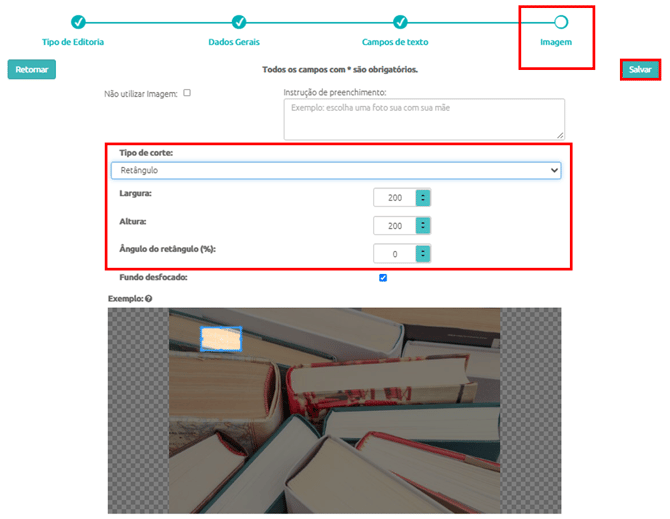
Para criar um recorte quadrado, configure:
- Selecione no Tipo de corte a opção Retângulo
- Largura: 200 px
- Altura: 200 px
Após a configuração, as imagens adicionadas nas publicações dessa Editoria utilizarão a área de recorte definida.
Tipos de recorte disponíveis
Além do tamanho da máscara, também é possível definir o formato do recorte através do campo Tipo de corte.
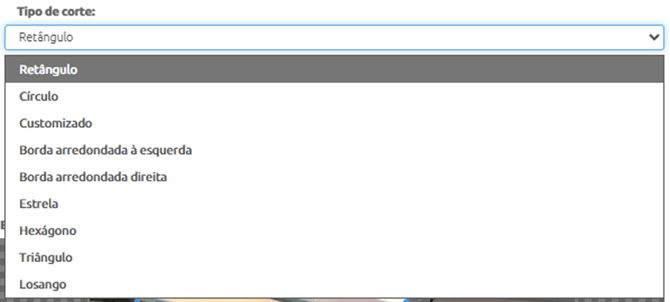
Os formatos disponíveis são:
|
Tipos de corte |
Descrição |
|
Retângulo |
Permite criar recortes quadrados ou retangulares. |
|
Círculo |
Ideal para fotos de perfil e destaques circulares. |
|
Personalizado |
Permite utilizar máscaras específicas definidas na plataforma. |
|
Borda arredondada à esquerda |
Arredonda apenas o lado esquerdo da imagem. |
|
Borda arredondada à direita |
Arredonda apenas o lado direito da imagem. |
|
Estrela |
Recorta a imagem em formato de estrela. |
|
Hexágono |
Recorta a imagem em formato hexagonal. |
|
Triângulo |
Recorta a imagem em formato triangular. |
|
Losango |
Recorta a imagem em formato de losango. |
Exemplos de resultado
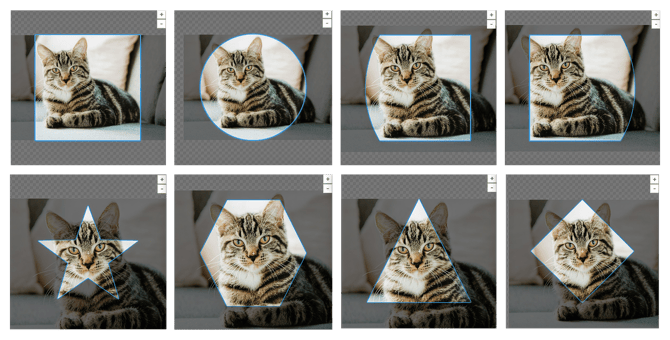
Ajustando a imagem durante o recorte
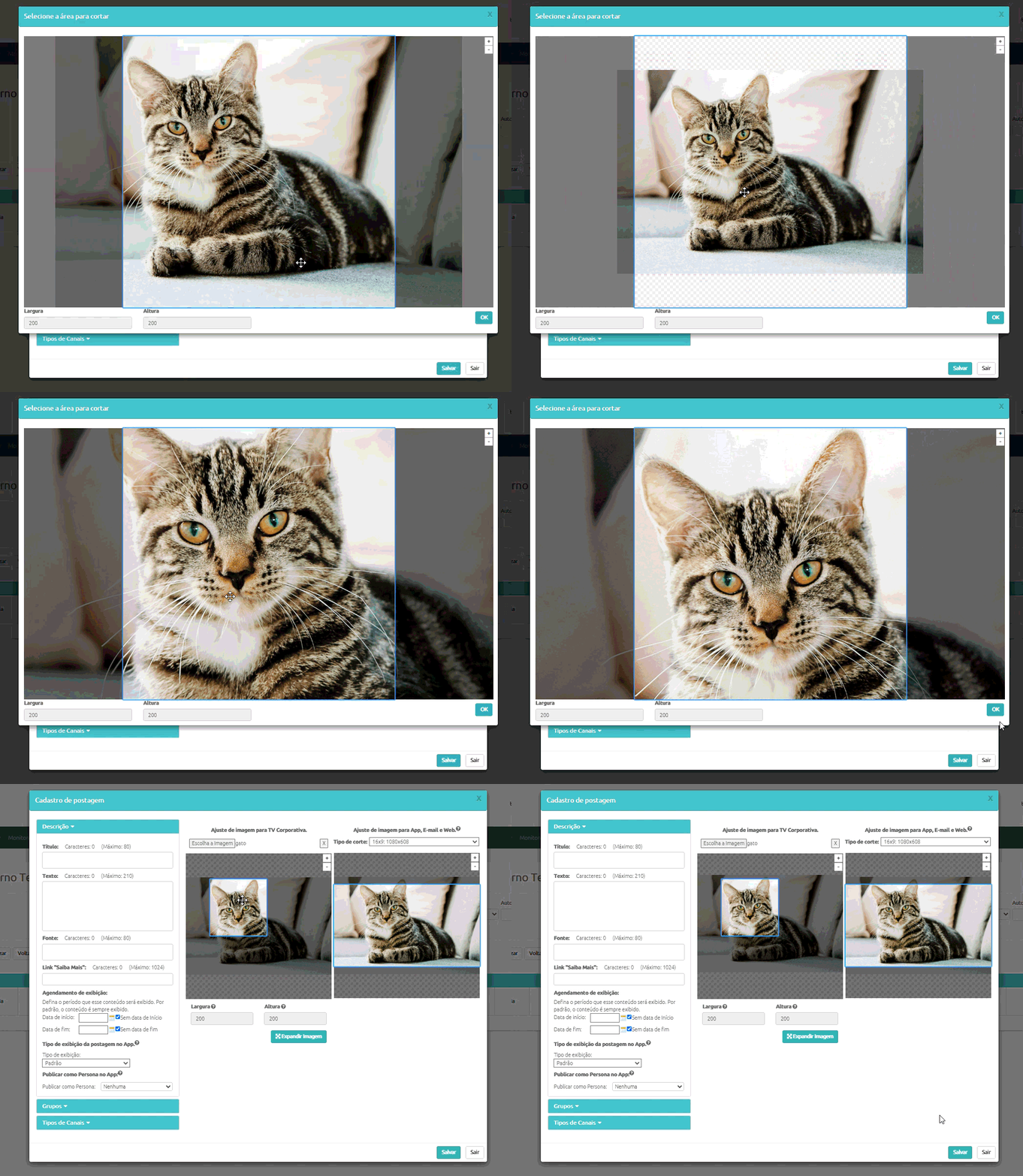
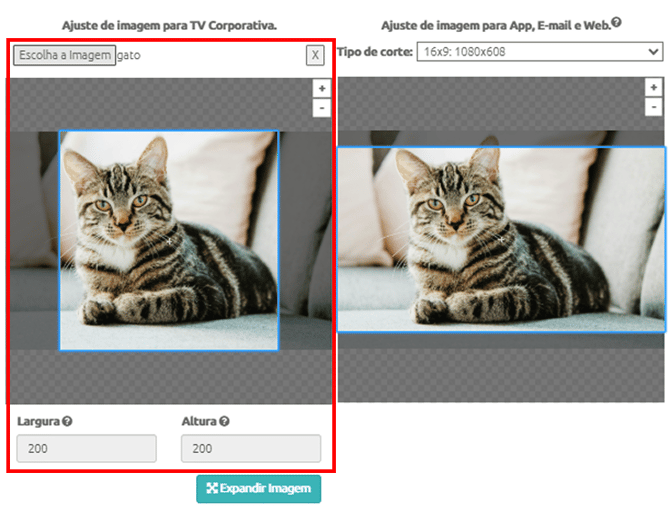
Ao adicionar uma imagem em uma publicação, a área de recorte definida pela Editoria será exibida automaticamente.
Durante o ajuste da imagem, é possível:
- Expandir imagem para melhor ajuste;
- Utilizar o scroll do mouse para aumentar ou reduzir o zoom;
- Utilizar os botões + e − para controlar o zoom;
- Reposicionar a imagem dentro da área de recorte para definir o enquadramento desejado;