Numa editoria interna, você define o tamanho e o formato do recorte (crop) das imagens publicadas nela. Assim, todas as fotos aparecem na TV no mesmo formato, encaixadas no espaço certo do layout. Além dos formatos prontos, você pode enviar uma máscara própria para criar um recorte personalizado, como uma meia-lua ou uma forma da identidade visual da empresa.
Ir direto para:
-
1:03 configurar o campo de imagem,
-
1:47 tipos de corte,
-
2:34 máscara personalizada,
-
4:08 resultado na publicação.
ℹ️ A configuração de recorte é opcional. Por padrão, a editoria é criada com uma área de 400 x 400 pixels.
Como configurar o tamanho do recorte
- Na tela Configuração da editoria interna, avance até o último campo, Imagem.
- Informe a Largura e a Altura da área de recorte, em pixels.
- Escolha o Tipo de corte (veja abaixo).
- Salve as alterações.
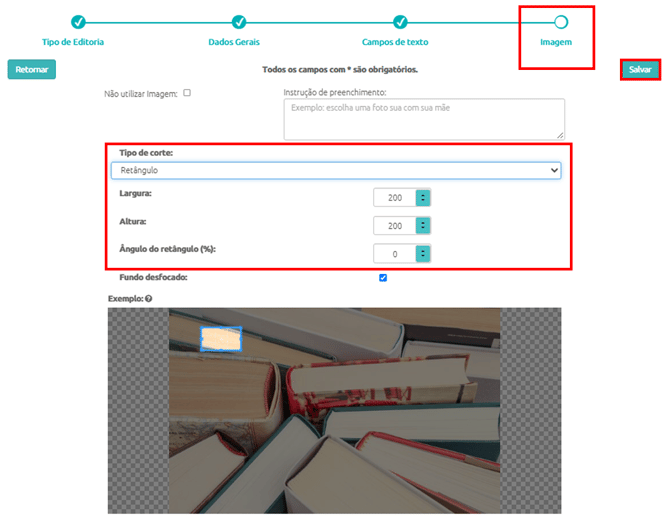
Por exemplo, para um recorte quadrado, escolha Retângulo com largura de 200 px e altura de 200 px. As imagens adicionadas nas publicações dessa editoria passam a usar essa área.
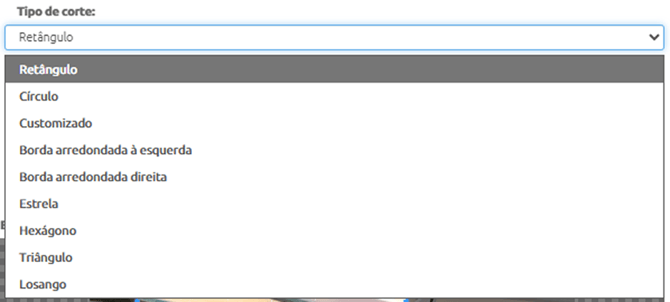
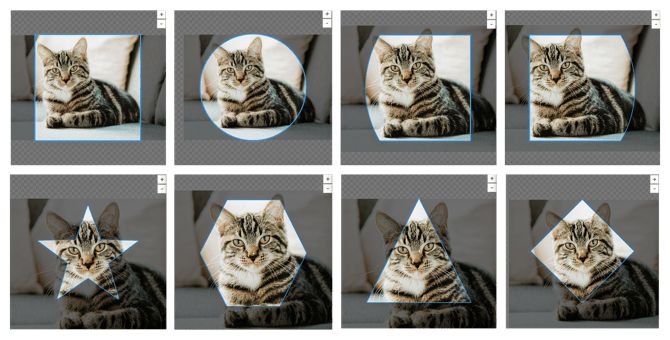
Tipos de corte disponíveis
|
Tipo de corte |
Descrição |
|
Retângulo |
Recortes quadrados ou retangulares. |
|
Círculo |
Ideal para fotos de perfil e destaques circulares. |
|
Borda arredondada à esquerda |
Arredonda só o lado esquerdo da imagem. |
|
Borda arredondada à direita |
Arredonda só o lado direito da imagem. |
|
Estrela |
Recorta a imagem em formato de estrela. |
|
Hexágono |
Recorta a imagem em formato hexagonal. |
|
Triângulo |
Recorta a imagem em formato triangular. |
|
Losango |
Recorta a imagem em formato de losango. |
|
Personalizado |
Usa uma máscara que você envia, com o formato que quiser. Veja abaixo. |
Exemplos de resultado:
Como criar um recorte personalizado com máscara
Quando o layout pede um formato que não está na lista, como uma meia-lua ou uma forma com curvas, use o tipo Personalizado. É uma boa forma de levar elementos da marca da empresa para o layout.
Prepare a máscara
- Formato PNG com fundo transparente.
- A área onde a foto deve aparecer pintada de preto. Todo o resto fica transparente.
- Use as mesmas proporções do espaço da foto no layout.
💡 Peça a máscara para a equipe de criação ou agência que desenhou o template. No Content Stock, a editoria "Dicas para você" usa um recorte personalizado como esse e serve de referência.
Envie a máscara na editoria
- No campo Imagem da configuração da editoria, escolha o tipo de corte Personalizado.
- Clique para fazer o upload da máscara em PNG.
- Salve a editoria.
A partir daí, toda imagem adicionada numa publicação dessa editoria se encaixa no formato da máscara.
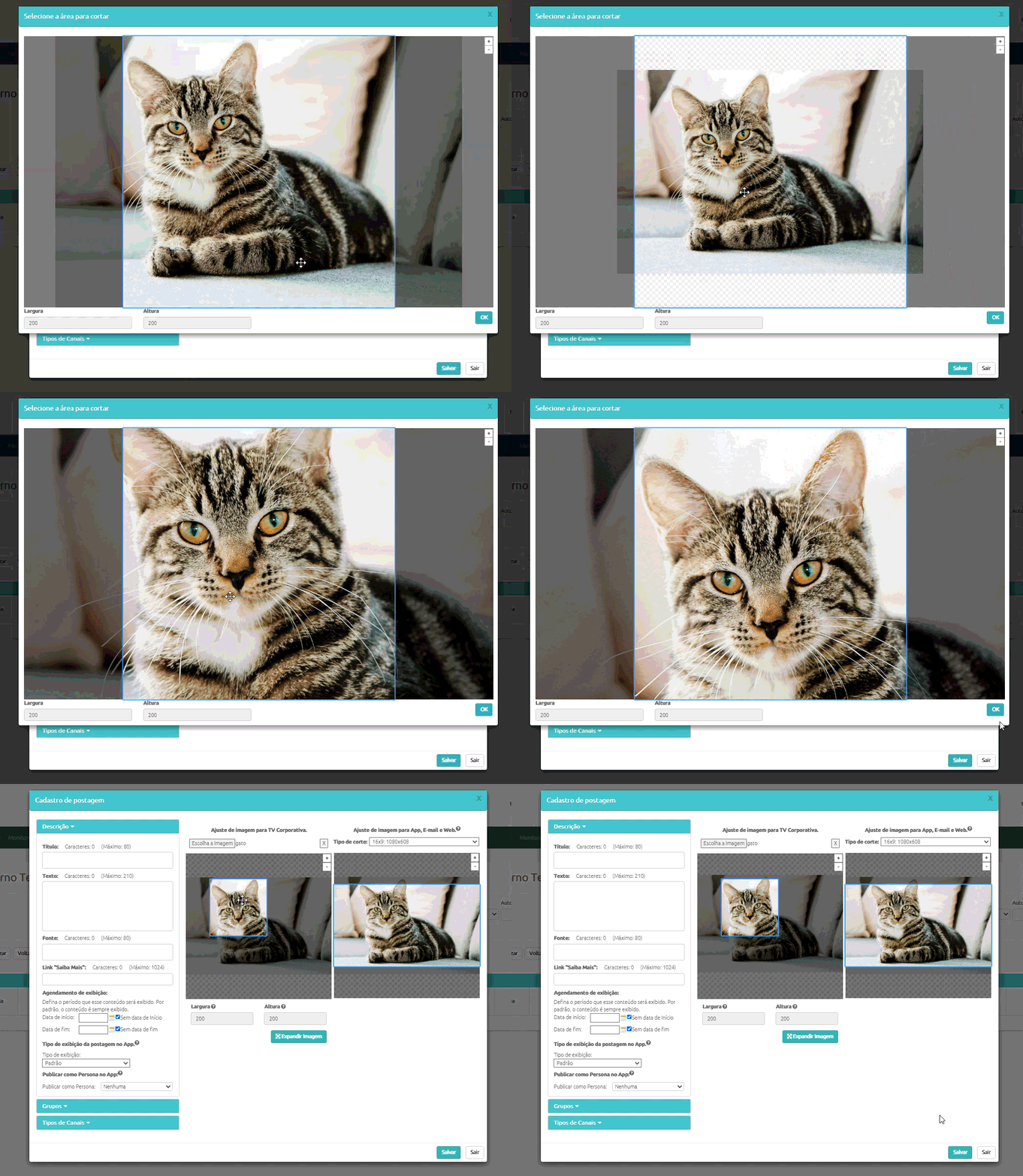
Ajustando a imagem na publicação
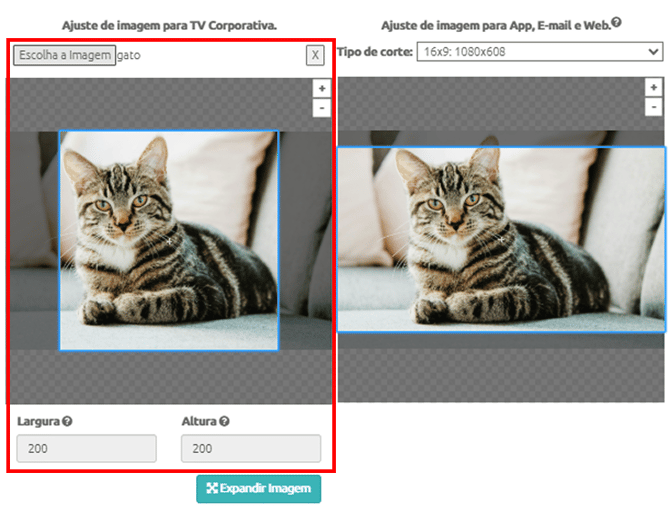
Ao adicionar uma imagem numa publicação, a área de recorte da editoria aparece automaticamente. Durante o ajuste, você pode:
- expandir a imagem para ver melhor;
- aumentar ou reduzir o zoom com o scroll do mouse ou com os botões + e −;
- arrastar a imagem para escolher o enquadramento.