
O Gerenciador da Progic ganhou uma nova versão e vamos navegar na nova tela inicialAssim que você entra, já vê um resumo do que aconteceu na comunicação da empresa no período, tem acesso rápido para criar um novo comunicado e encontra as novidades da plataforma em um só lugar.
Neste artigo, apresentamos cada parte dessa tela para você se localizar logo no primeiro acesso.
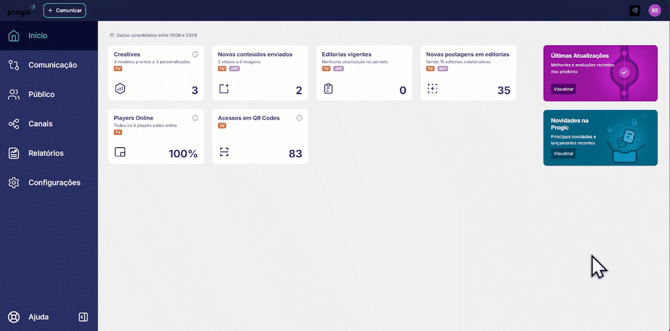
Como a tela está organizada
A tela inicial é dividida em quatro áreas:
- Barra superior: botão + Comunicar e o seu perfil.
- Menu lateral: acesso a todas as áreas do Gerenciador.
- Indicadores: cards com os números do período.
- Atalhos: Últimas Atualizações e Novidades na Progic.
Barra superior

Botão + Comunicar
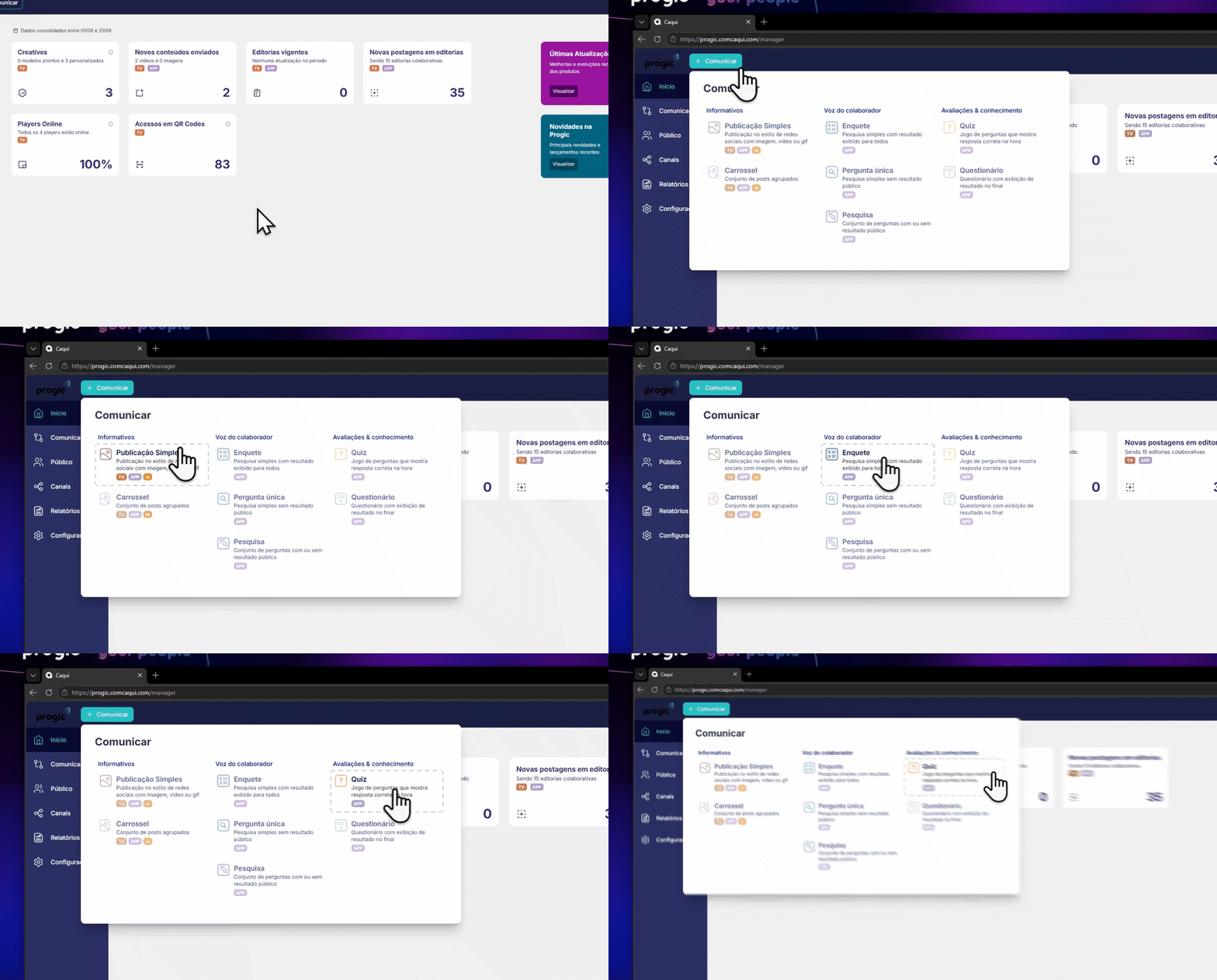
O botão + Comunicar fica sempre visível no canto superior esquerdo, em qualquer tela do Gerenciador. Ao clicar nele, você vê todos os formatos de comunicação disponíveis, organizados em três grupos:
|
Grupo |
Formatos |
Para que serve |
|---|---|---|
|
Informativos |
Publicação Simples, Carrossel |
Levar informação aos colaboradores com imagem, vídeo, gif ou um conjunto de posts |
|
Voz do colaborador |
Enquete, Pergunta única, Pesquisa |
Ouvir os colaboradores, com ou sem resultado público |
|
Avaliações & conhecimento |
Quiz, Questionário |
Testar conhecimentos, mostrando a resposta na hora ou o resultado no final |
💡 As etiquetas abaixo de cada formato (TV, APP e IA) mostram onde aquele formato pode ser usado.
Perfil e idioma
Clicando nas suas iniciais, no canto superior direito, você vê seu nome, e-mail e empresa. Nesse mesmo menu é possível trocar o idioma do Gerenciador entre Português, Español e English, e sair da plataforma.
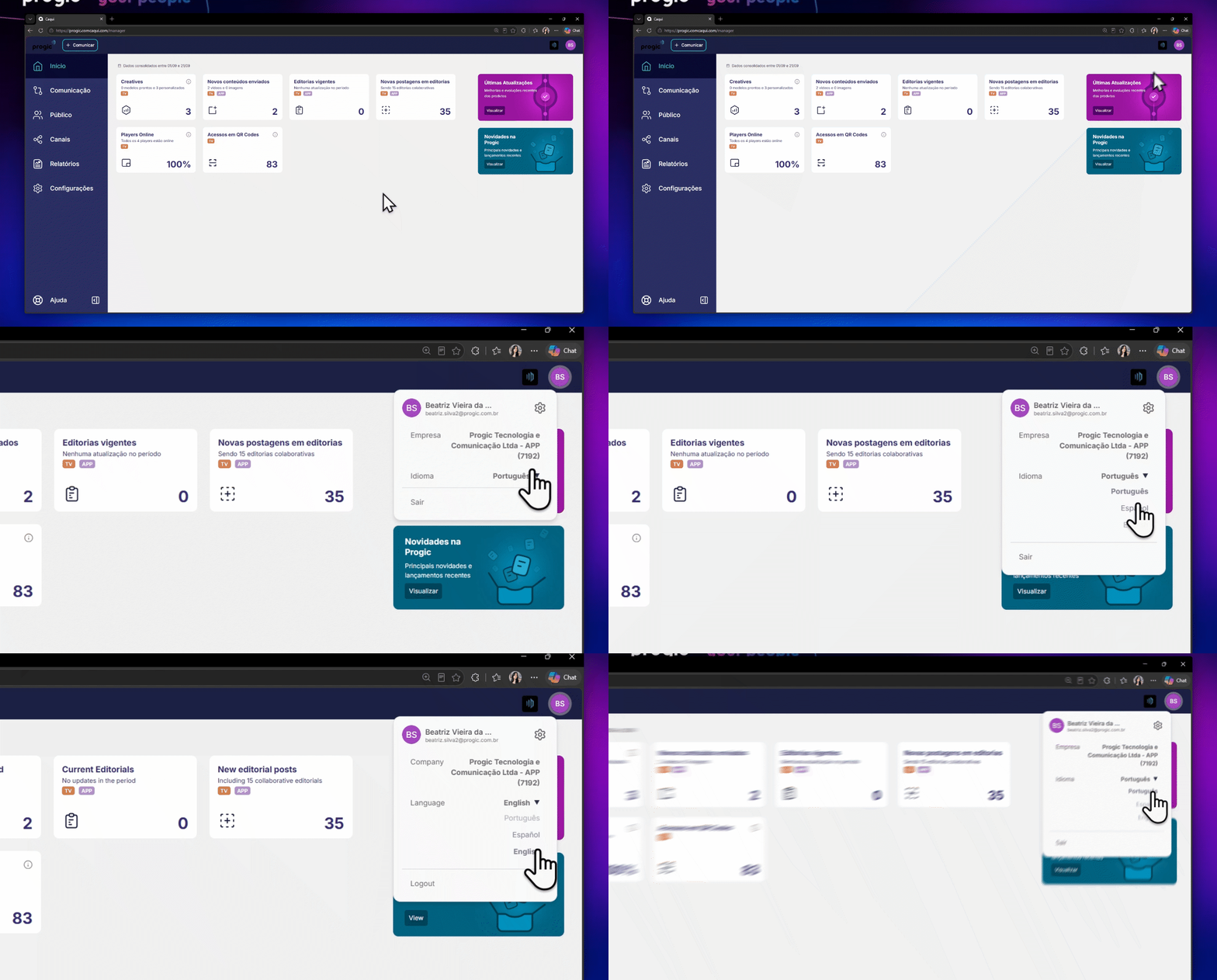
A troca de idioma vale na hora para toda a interface: menus, indicadores e mensagens.
Menu lateral
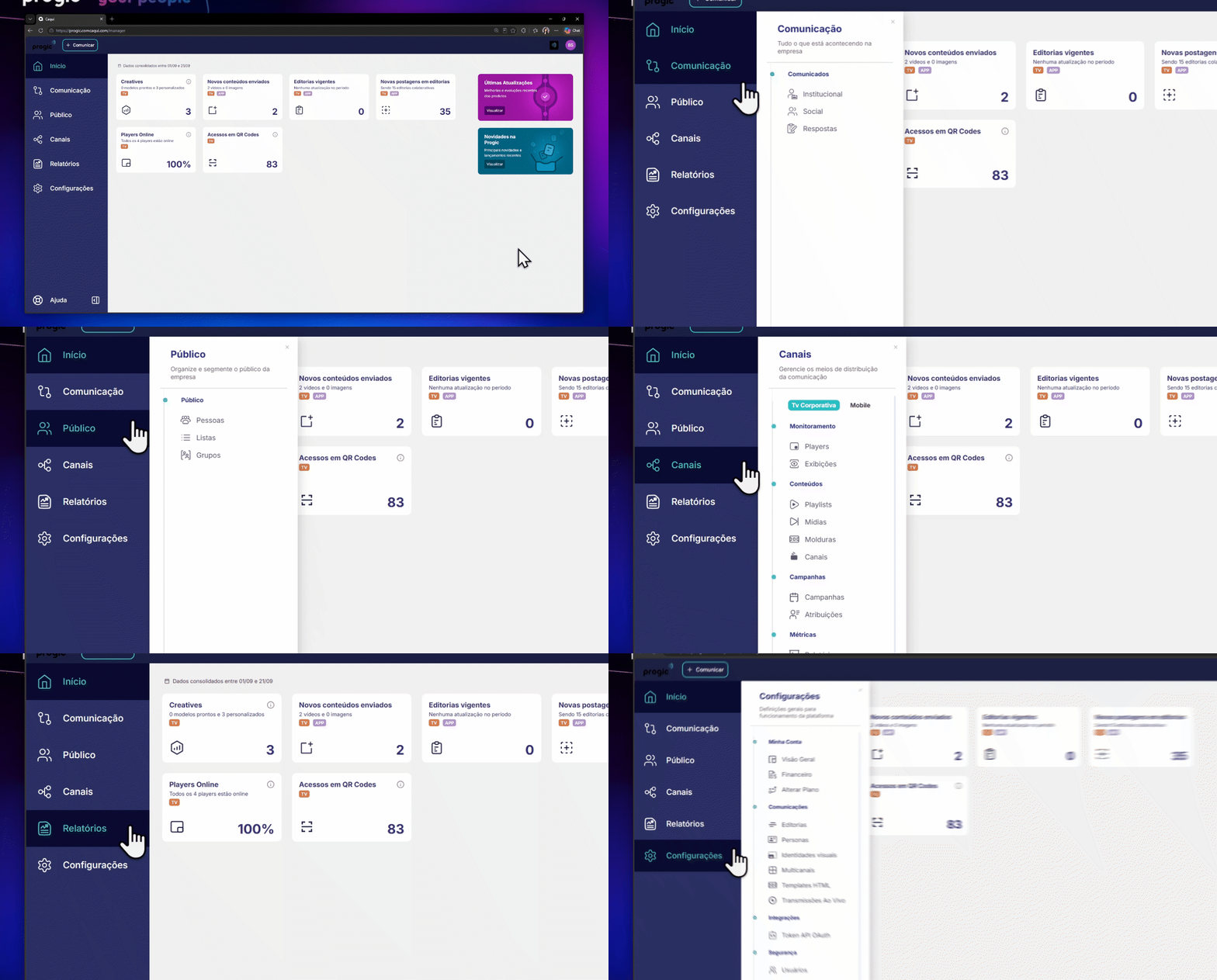
O menu lateral reúne as áreas do Gerenciador. Ao clicar em um item, abre um painel com as opções daquela área, sem sair da tela em que você está.
|
Item |
O que você encontra |
|---|---|
|
Início |
Volta para a tela inicial |
|
Comunicação |
Os comunicados da empresa: Institucional, Social e Respostas |
|
Público |
Organização e segmentação do público: Pessoas, Listas e Grupos |
|
Canais |
Os meios de distribuição da comunicação, com as abas TV Corporativa e Mobile (players, conteúdos, campanhas, métricas e configurações) |
|
Relatórios |
Os relatórios da plataforma |
|
Configurações |
Definições gerais: Minha Conta, Comunicações, Integrações e Segurança |
No rodapé do menu ficam o link de Ajuda e o botão para recolher o menu, que libera mais espaço na tela.
Indicadores do período
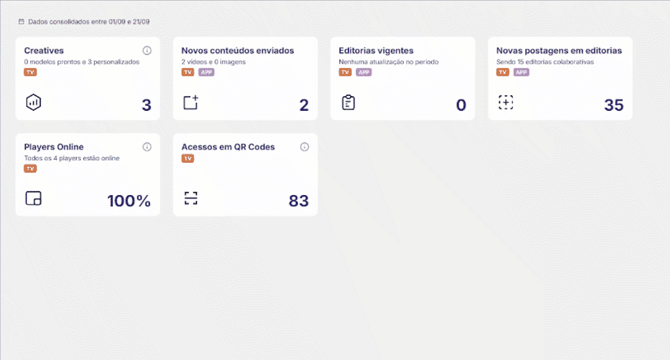
No centro da tela ficam os cards de indicadores, com um resumo da atividade de comunicação. Logo acima deles, a linha "Dados consolidados entre" informa o período considerado nos números.
|
Card |
O que mostra |
|---|---|
|
Creatives |
Quantidade de creatives no período |
|
Novos conteúdos enviados |
Quantidade de conteúdos enviados no período |
|
Editorias vigentes |
Editorias com atualização no período |
|
Novas postagens em editorias |
Postagens feitas em editorias colaborativas no período |
|
Players Online |
Percentual de players de TV que estão online |
|
Acessos em QR Codes |
Quantidade de acessos aos QR Codes exibidos na TV |
Cada card traz etiquetas (TV e APP) que indicam de qual canal vêm os dados. Nos cards com o ícone ⓘ, passe o mouse sobre ele para ver mais detalhes sobre o indicador.
⚠️ Se ainda não houver dados no período, a tela mostra o aviso "Não existem dados cadastrados para os indicadores abaixo" e os cards aparecem zerados. Para começar, crie um comunicado em + Comunicar.
Últimas Atualizações e Novidades na Progic
À direita da tela ficam dois atalhos para você acompanhar a evolução da plataforma.
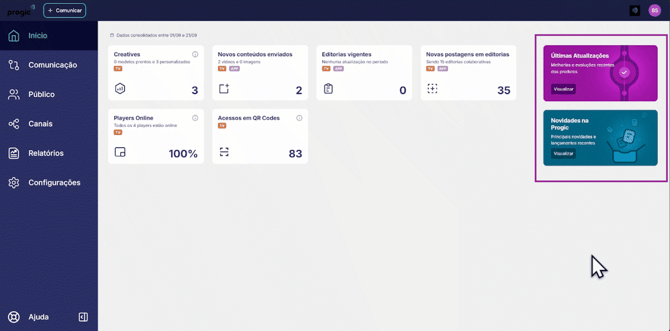
Últimas Atualizações
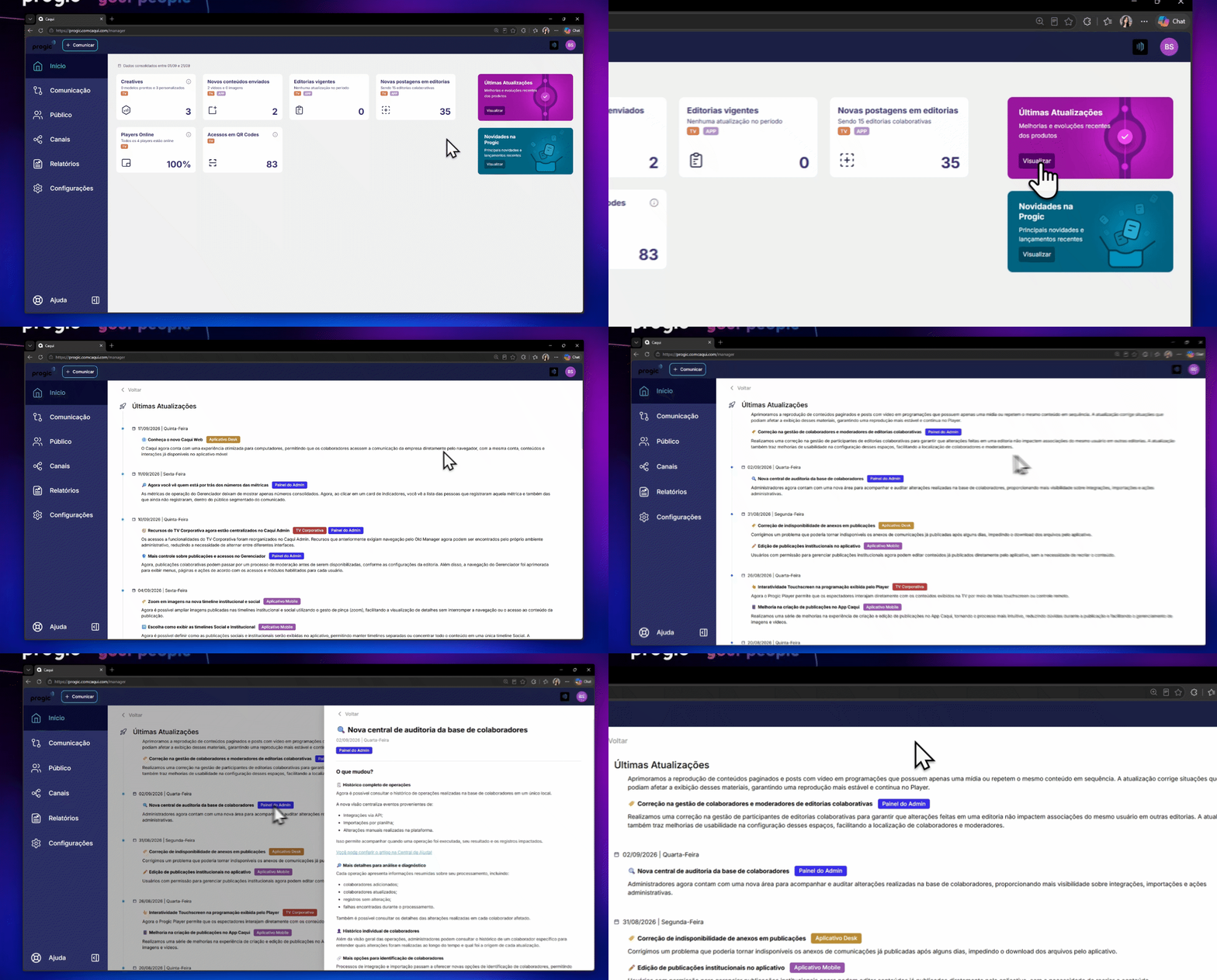
Clique em Visualizar para ver a linha do tempo das melhorias e evoluções dos produtos, organizada por data. Cada item tem uma etiqueta que indica onde a novidade aparece, como Painel do Admin, Aplicativo Mobile, Aplicativo Desk ou TV Corporativa.
Novidades na Progic
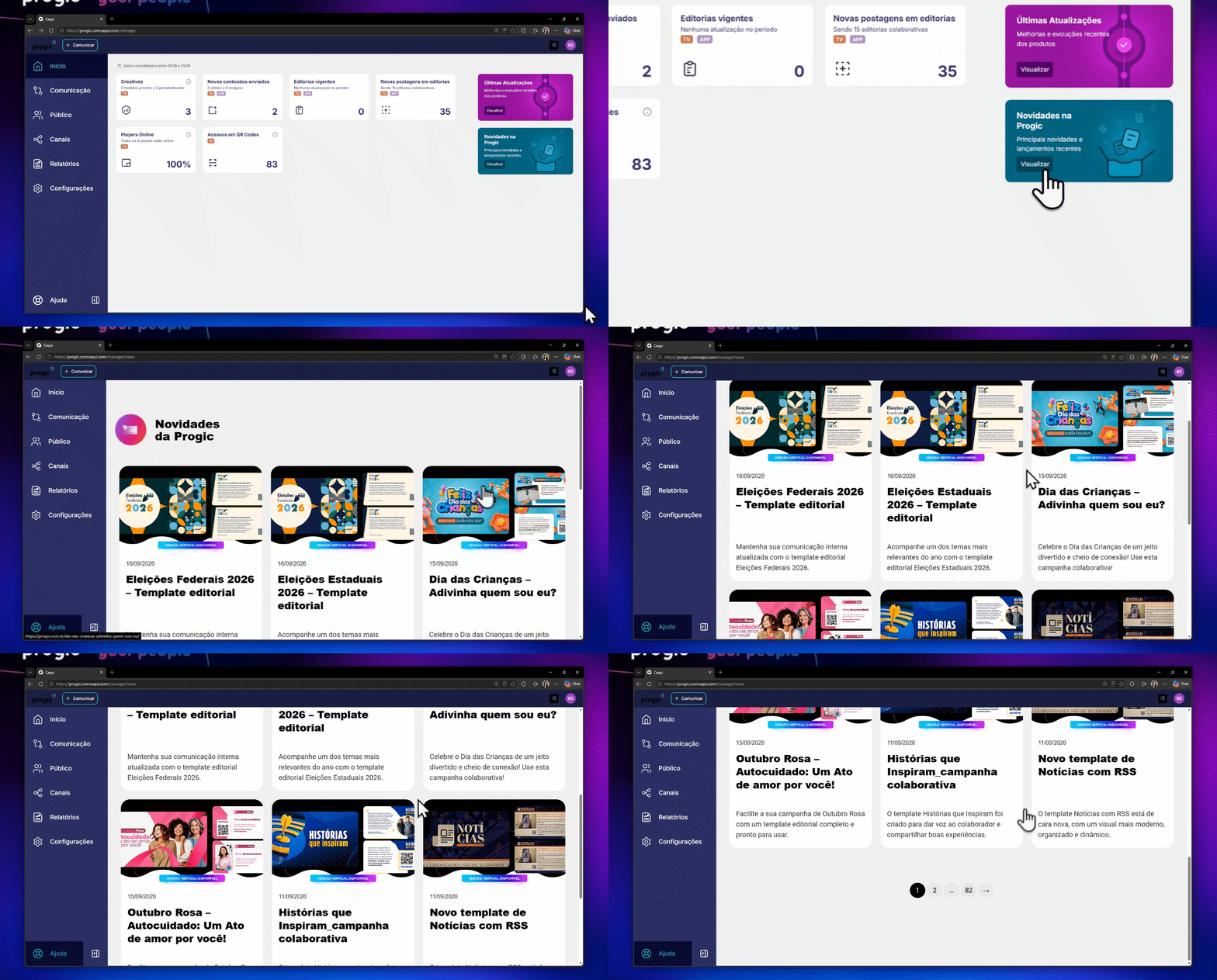
Clique em Visualizar para ver os lançamentos recentes, como templates editoriais e campanhas prontas para usar na sua comunicação.
Perguntas frequentes
Por que meus indicadores estão zerados?
Os números consideram apenas o período informado em "Dados consolidados entre". Se nenhum conteúdo foi enviado nesse intervalo, os cards aparecem zerados. Crie um comunicado em + Comunicar para começar.
Consigo usar o Gerenciador em outro idioma?
Sim. Clique nas suas iniciais, no canto superior direito, e escolha Português, Español ou English em Idioma.
Onde vejo o que mudou na plataforma?
No card Últimas Atualizações, à direita da tela inicial.